找回密码
 注册

QQ登录

只需一步,快速开始

搜索
查看: 445|回复: 5

SSD固态硬盘的0F值很高是否预示着寿命即将结束

[复制链接]
用户头像
用户组图标 dfdf 3 天前 | 显示全部楼层
问题:
电脑每隔几天就会出现一次软件无响应,接着任务栏卡死,最终鼠标也无法移动,导致彻底死机。一直找不到原因,起初怀疑是新硬盘的问题,但更换后故障依旧。
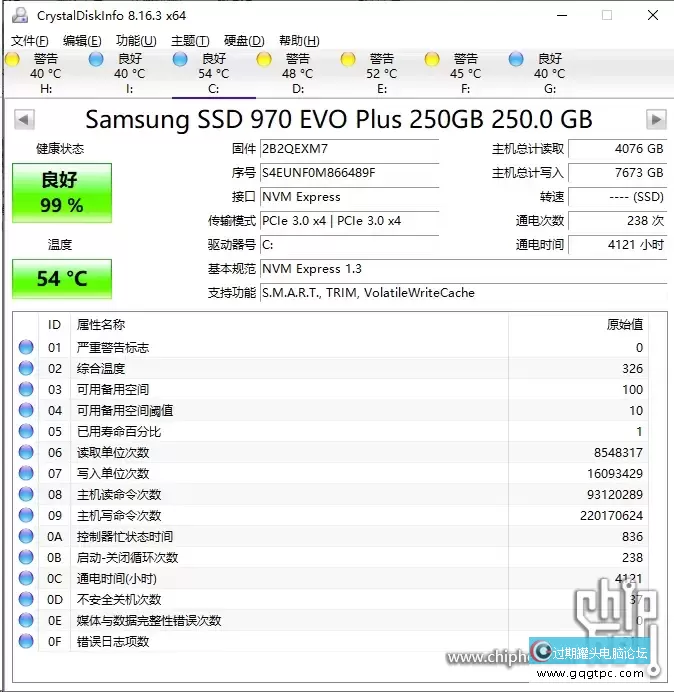
后来我检查了系统盘(一块用了6年的三星970 EVO),发现它的“0F”错误计数(媒体与数据完整性错误)已经高达 4C0C(接近两万条),并且还在持续增加。我怀疑正是这个硬盘在持续出错,导致了系统死机。这块盘一直当作系统盘使用,才几年寿命就要结束了吗?
1000049247.webp
解答:
SSD的0F值很高并不直接表示寿命即将结束,而是反映了硬盘与系统通信过程中的错误日志数量,通常由临时性问题引起,而非闪存颗粒寿命耗尽。

一、0F参数的本质与含义
- 0F(命令超时计数):记录的是SSD在响应主机(电脑)指令时发生超时错误的次数,本质上是通信错误日志,而非直接反映闪存寿命的指标。
- 与寿命指标的区别:SSD寿命主要看TBW(总写入字节数)和剩余寿命百分比(如SMART 202属性),而0F属于系统通信稳定性指标。
- 正常范围:0F值会随使用时间自然增长,少量增长(如几十到几百)属正常现象,但短期内急剧上升(如达到数千)则需警惕潜在问题。

二、970 EVO 0F值4c0c(约19468)的分析
- 数值解读:0F=4c0c(十六进制)≈19468,表示累计发生约1.9万次指令超时,结合您描述的"隔几天系统卡死"现象,确实表明通信稳定性存在严重问题。
- 与寿命关系:三星970 EVO 500GB标称TBW为300TB(约可写入300TB数据),6年使用若平均每天写入30GB,总写入量约65TB,仅消耗20%左右寿命,寿命远未耗尽。
- 关键警示:0F值高本身不直接导致寿命终结,但若伴随0E(数据完整性错误)>0,则表明已出现不可恢复的数据错误,需立即处理。

三、0F值飙升的常见原因与解决方案
1. 硬件兼容性问题
   - 典型表现:使用PCIe转接卡、M.2接口供电不稳或主板兼容性差导致链路训练错误。
   - 解决方法:
     - 直连主板M.2接口(避免转接卡)
     - 更新主板BIOS(Z690/Z790平台需特别注意)
     - 检查电源+12V输出稳定性(建议使用优质电源)

2. 固件与驱动问题
   - 典型表现:NVMe驱动版本与系统交互异常,或SSD固件存在Bug。
   - 解决方法:
     - 更新三星Magician软件(获取最新固件)
     - 安装最新NVMe驱动(通过主板官网下载)
     - 禁用PCIe电源管理(在设备管理器中设置)

3. 物理连接问题
   - 典型表现:接口松动、金手指氧化或数据线老化导致通信中断。
   - 解决方法:
     - 重新插拔SSD(清洁金手指)
     - 更换SATA数据线(若为SATA接口)
     - 检查散热(高温可能导致信号衰减)

4. 数据完整性风险
   - 关键检查:若0F值高且0E>0,表明已存在无法纠正的数据错误,需立即备份。
   - 验证方法:         
  1. wmic diskdrive get status  # 查看SSD基础状态
复制代码
    - 若返回"Pred Fail",需立即备份数据

四、针对您的970 EVO的建议
1. 优先检查0E值:使用CrystalDiskInfo查看,若0E>0则必须立即备份。
2. 执行基础修复:
   - 更新BIOS和SSD固件
   - 直连主板M.2接口
   - 确保系统温度0且持续增长、03(可用备用块)80%

总结:970 EVO 0F值高主要反映通信稳定性问题而非寿命耗尽,优先检查固件兼容性、物理连接和0E值。若仅0F值高而0E=0,通过更新BIOS/固件通常可解决;若0E>0则需立即备份并考虑更换。6年使用对现代SSD而言仍在合理寿命范围内,不必过度担忧寿命问题。

用户头像
请问,时常文件读取出现错误或无法写入文件,或者卡顿甚至无故蓝屏,检测SSD也是良好状态。检查错误为0,未检测到错误也无法使用软件修复。重新模式化安装操作系统,故障依旧。直接无语了,请问是不是该盘寿元已尽了?
用户头像
 楼主| dfdf 3 天前 | 显示全部楼层
根据你的描述,这极有可能是SSD硬件故障,即使检测软件显示"良好"也不能完全相信。这种情况很常见,许多SSD在完全失效前就会出现类似的症状。

一、为什么检测软件会误报?

1. 检测软件的局限性

· 大部分SSD健康检测工具读取的是SMART数据
· SMART只能预测渐进式故障(如坏块增长)
· 无法检测突发性故障或控制器故障
· 主控芯片、缓存、固件问题通常不在SMART监控范围内

2. 常见的隐形故障点

```
主控芯片故障(最常见) → 症状:卡顿、蓝屏、突然掉盘
闪存颗粒质量差 → 症状:读写错误、数据损坏
电源管理模块故障 → 症状:无故重启、识别不稳定
固件Bug → 症状:特定操作下崩溃
```

二、故障现象对应分析

你的症状 可能的原因 严重程度
文件读取错误 NAND闪存坏块/读取不稳定 ★★★★☆
无法写入文件 写入保护触发/闪存磨损 ★★★★★
系统卡顿 主控GC回收不及时/过热降频 ★★★☆☆
无故蓝屏 驱动兼容性/硬件故障 ★★★★★
重装系统无效 排除软件问题,指向硬件 ★★★★★

三、深入诊断方法(SSD"验尸")

1. 使用专业工具强制检测

```powershell
# 以管理员身份运行PowerShell

# 1. 检查Windows系统日志中SSD相关错误
Get-WinEvent -FilterHashtable @{LogName='System'; ProviderName='disk'} |
  Where-Object {$_.Message -like '*fail*' -or $_.Message -like '*error*'} |
  Select-Object TimeCreated, Message | Format-List

# 2. 检查SMART详细数据(需要管理员权限)
# 安装Windows工具
Get-PhysicalDisk | Get-StorageReliabilityCounter | Format-List *
```

2. 厂商专用诊断工具

· 三星:Samsung Magician
· 英特尔:Intel Memory and Storage Tool
· 西部数据/闪迪:WD SSD Dashboard
· 金士顿:Kingston SSD Manager
· 海力士:SK hynix SSD Toolkit

3. 压力测试(谨慎操作,可能加速损坏)

```cmd
# 使用CrystalDiskMark进行全盘写入测试
# 注意:这会消耗SSD寿命,仅用于诊断

# 使用HD Tune Pro的错误扫描功能
# 快速扫描和完整扫描都试一下
```

4. 查看Windows事件查看器

```
事件查看器 → Windows日志 → 系统
筛选事件ID:
  129 - Reset to device, \Device\RaidPortX(频繁出现表示SSD重置)
  153 - 磁盘请求超时
  7 - 设备\Device\HarddiskX\DRX 发现错误
  11 - 驱动程序检测到控制器错误
```

四、紧急数据抢救步骤

1. 立即备份重要数据

```powershell
# 使用robocopy复制重要文件(跳过错误继续)
robocopy C:\重要数据 D:\备份 /E /ZB /R:1 /W:1 /V /LOG:备份日志.txt
```

优先顺序:

1. 文档、照片、个人文件
2. 重要的工作项目
3. 系统设置、浏览器书签

2. 抢救技巧

· 冷启动:关机冷却30分钟再开机复制
· 外接硬盘盒:将SSD拆下用USB连接,有时能识别
· Linux Live USB:用Ubuntu启动盘访问,可能绕过Windows驱动问题
· 专业数据恢复:如果数据极其重要

五、判断SSD是否真的"寿终正寝"

以下迹象出现2个以上,基本可以判定SSD已死:

1. 不可逆的写入失败:格式化后无法写入新系统
2. 容量异常:识别容量变小或忽大忽小
3. 掉盘现象:系统运行时SSD突然消失
4. 启动失败:无法从该SSD启动,即使系统安装正常
5. 蓝屏代码:出现INACCESSIBLE_BOOT_DEVICE、CRITICAL_PROCESS_DIED等
6. 复制大文件必出错:无论什么文件,超过一定大小就失败
7. 重新插拔后能短暂恢复:典型的接触不良/硬件不稳定

六、临时缓解措施(如果必须继续使用)

1. 降低负载

```reg
# 注册表调整:禁用Windows Search索引
HKEY_LOCAL_MACHINE\SOFTWARE\Policies\Microsoft\Windows\Windows Search
新建DWORD(32位):PreventIndexingOutlook = 1
```

2. 优化设置

```cmd
# 关闭不必要的写入操作
powercfg -h off  # 关闭休眠文件
fsutil behavior set disabledeletenotify 1  # 关闭TRIM(临时)
```

3. 创建内存盘

```powershell
# 使用ImDisk等工具创建RAM Disk
# 将临时文件、浏览器缓存移到内存盘
```

七、最终建议

立即执行:

1. 备份所有重要数据 - 这是第一优先级
2. 购买新SSD - 不要等到完全损坏
3. 记录故障现象 - 用于保修(如果还在保修期内)

保修相关:

· 即使SMART显示良好,只要出现写入错误、读取错误,通常属于保修范围
· 整理好蓝屏截图、错误日志
· 联系厂商客服,强调"频繁数据损坏"而不是"速度慢"

新SSD选购建议:

1. 品牌:三星、西部数据、铠侠、Solidigm(原英特尔)、致钛(国产)
2. 类型:首选NVMe M.2 PCIe 4.0
3. 容量:至少512GB,推荐1TB以上
4. 保修:选择5年保固的型号

结论

是的,你的SSD很可能已经到寿命终点了。这种"检测良好但实际故障"的情况在现代SSD中并不少见,尤其是:

· 使用3年以上的SSD
· 曾经突然断电多次
· 工作在高温环境
· 品牌/型号本身有设计缺陷

行动顺序:

1. 立即备份 → 2. 购买新盘 → 3. 迁移系统 → 4. 尝试保修旧盘

记住:数据无价,硬盘有价。不要为了"再坚持一段时间"而冒丢失重要数据的风险。你现在经历的卡顿和错误,正是SSD在发出最后的警告信号。

用户头像
用户组图标 toto^yoyo 前天 00:22 | 显示全部楼层
感谢分享
用户头像
用户组图标 yunfeiyang 昨天 20:07 | 显示全部楼层
谢谢版主分享
用户头像
用户组图标 sxbjgh 昨天 20:48 | 显示全部楼层
学习了!不错不错!
您需要登录后才可以回帖 登录 | 注册 用QQ帐号登录

本版积分规则

一键重装系统|雨人系统下载|联系我们|过期罐头电脑论坛

GMT+8, 2026-1-21 04:06 , Processed in 0.037381 second(s), 25 queries .

官方免责声明:本站内容来自网友和互联网.若侵犯到您的版权.请致信联系,我们将第一时间删除相关内容!

Powered by Discuz!

专注于win7_win10_win11系统下载装机

© 2010-2025 GQGTPC.Com

快速回复 返回顶部 返回列表