找回密码
 注册

QQ登录

只需一步,快速开始

搜索
查看: 14880|回复: 9

WIN8使用系统自带功能制作恢复镜像的教程

[复制链接]
用户头像
用户组图标 莲叶何田田 2013-12-4 07:58:53 | 显示全部楼层

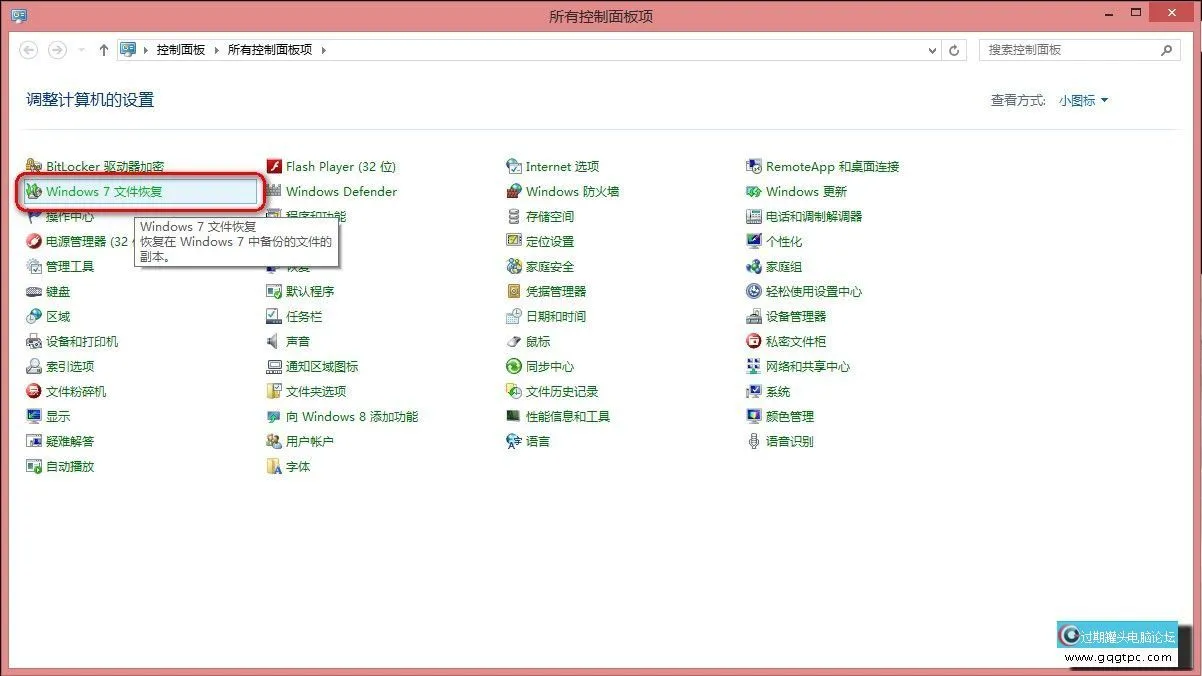
1. 打开Windows 8的控制面板,找到“Windows 7文件恢复”选项;
20130322134352850.webp
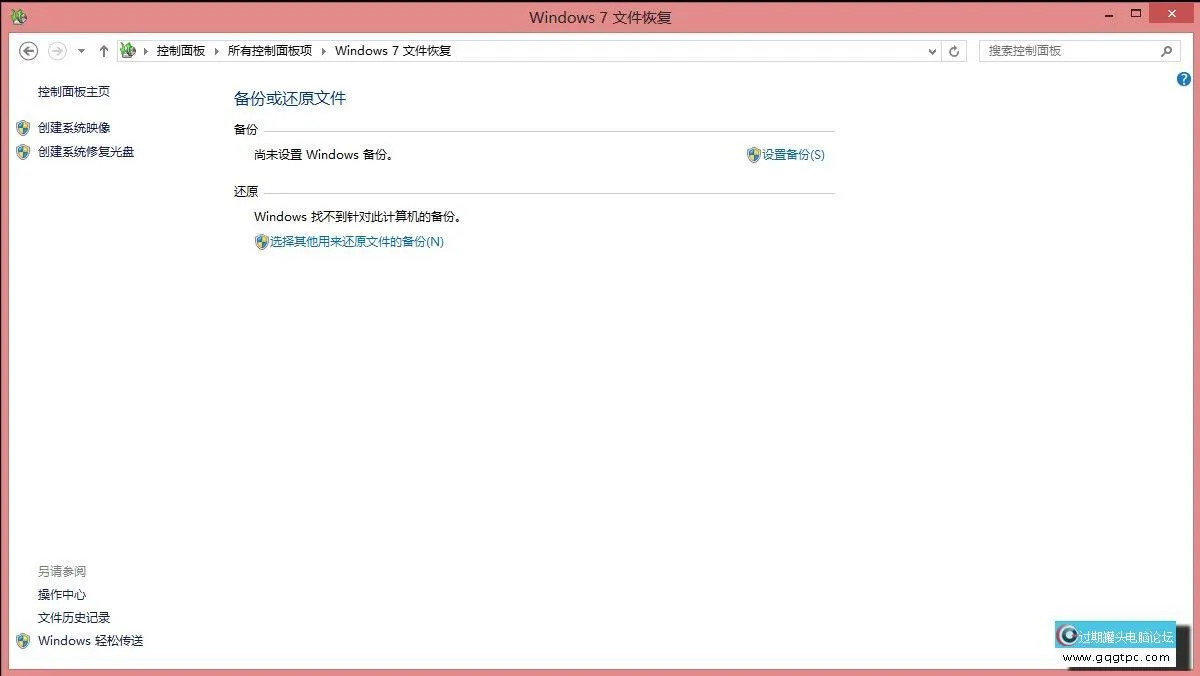
2. 双击进入后,出现如下界面:
20130322134459295.webp
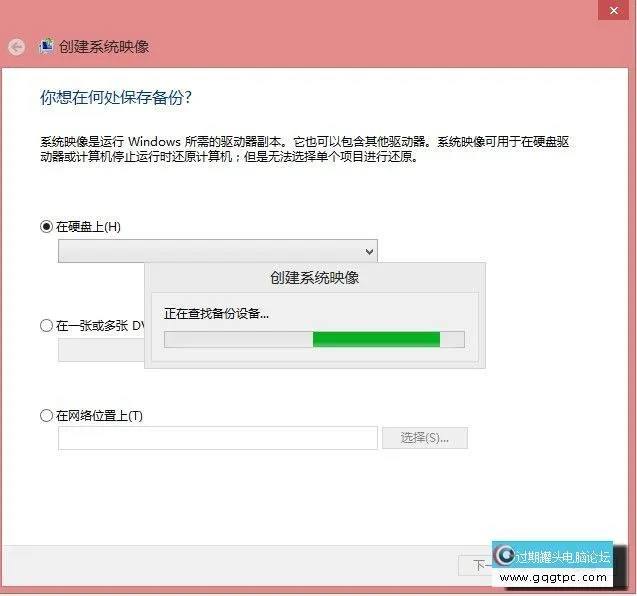
3. 选择“创建系统映像”;

20130322134601615.webp
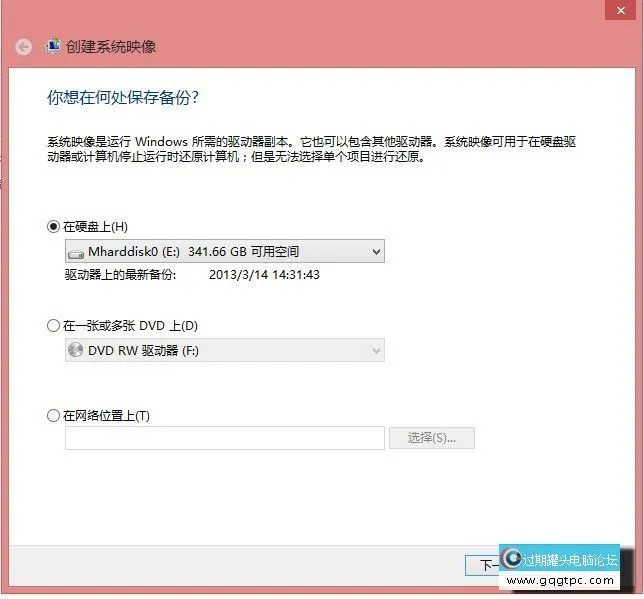
此时可以选择将Win8的系统镜像备份在移动硬盘、在一张或多张DVD上或在网络上。
根据系统的大小,若备份在光盘上需要多张光盘。
我们以备份在移动硬盘上为例,
20130322135631562.webp
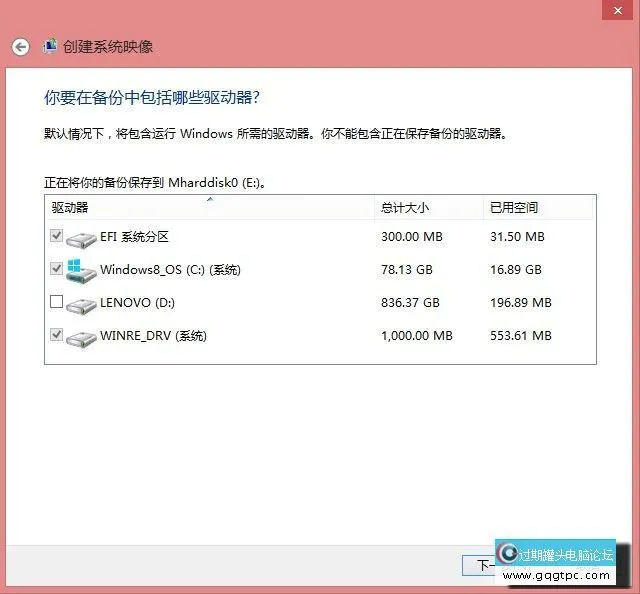
选择备份介质后,将会出现选择需要备份的分区;
20130322140037660.webp
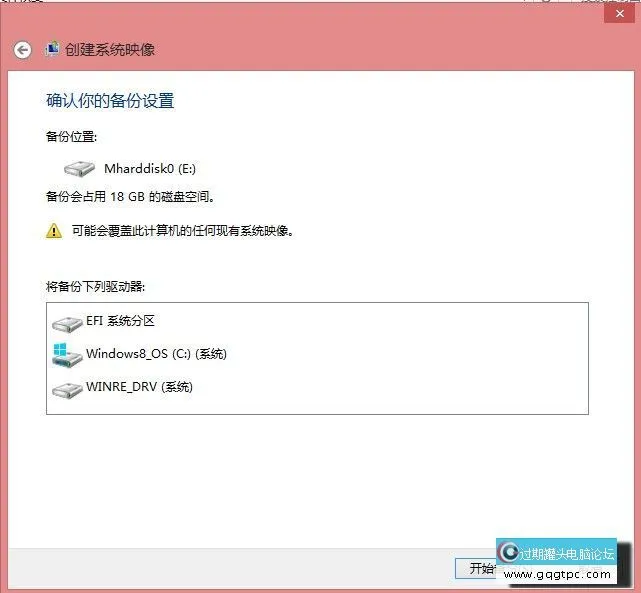
选择好需要备份的分区后,点击下一步;
20130322140151642.webp
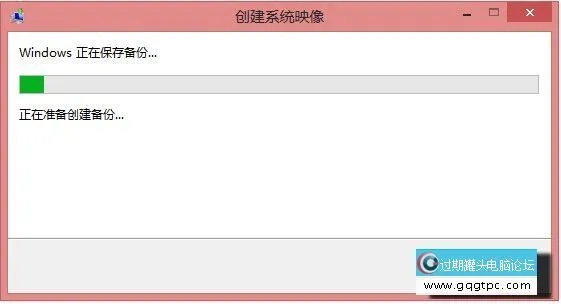
点击开始备份后进行备份;
20130322140350866.webp
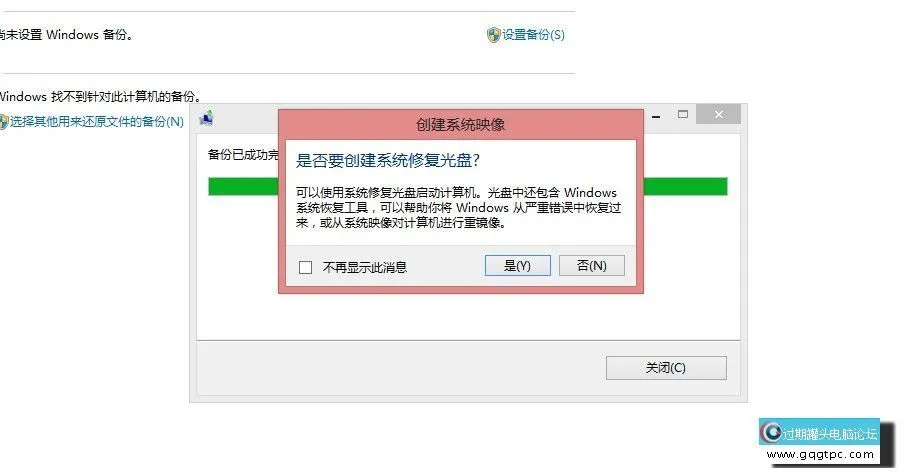
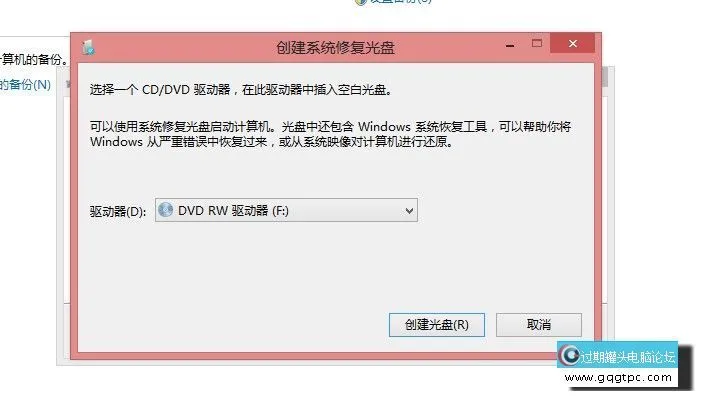
4. 备份完成后,会出现“是否创建系统修复光盘”提示。
20130322140444576.webp
选择"是",创建系统修复光盘;
20130322140523549.webp
完成后,自行创建Windows 8 系统备份镜像成功。
如何恢复:
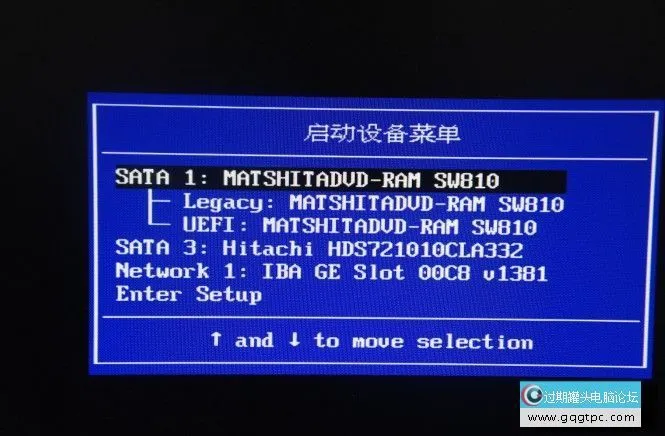
开机F12选择光驱引导,将系统修复光盘放入;
20130322141640163.webp
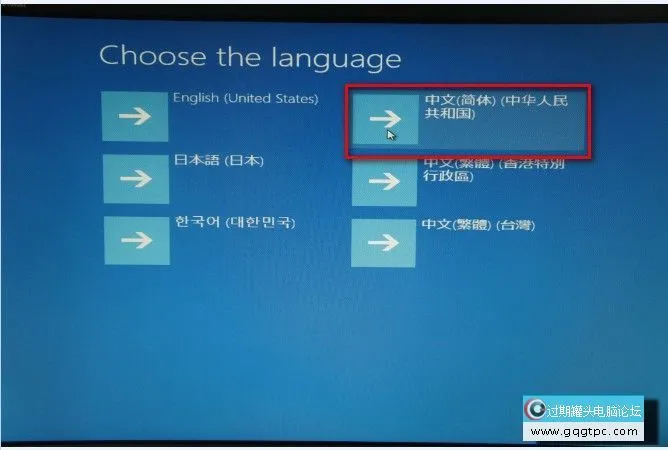
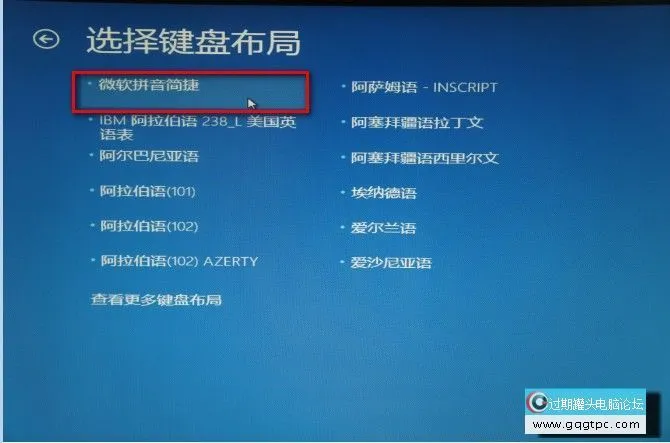
选择中文;
20130322142401354.webp
20130322142435914.webp
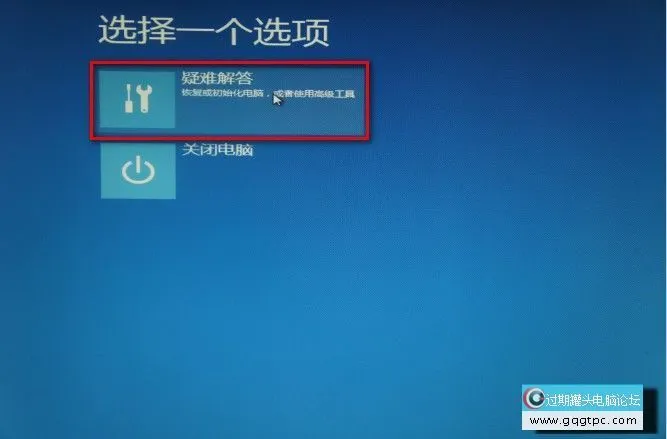
选择疑难解答;
20130322142504749.webp
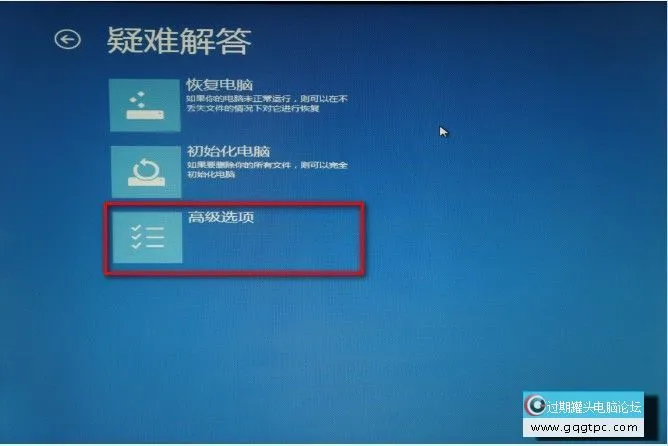
点击高级选项;
20130322142717702.webp
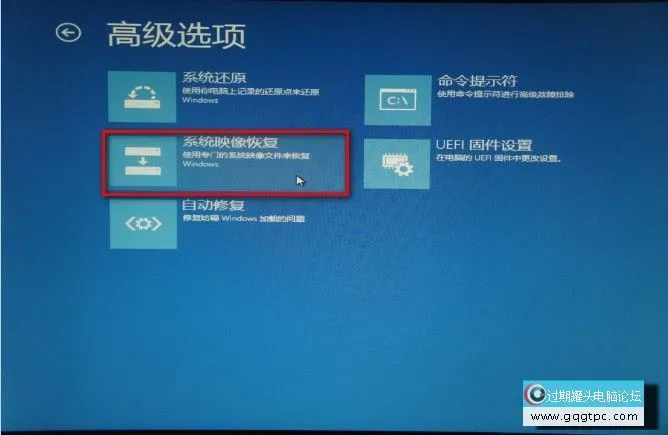
选择高级选项中的“系统映像恢复”;
20130322142752898.webp
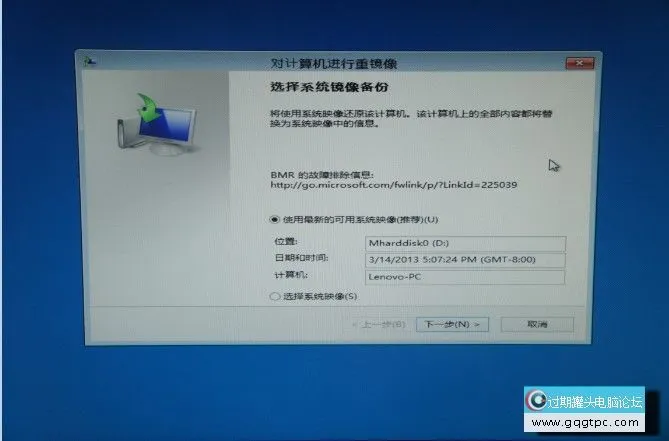
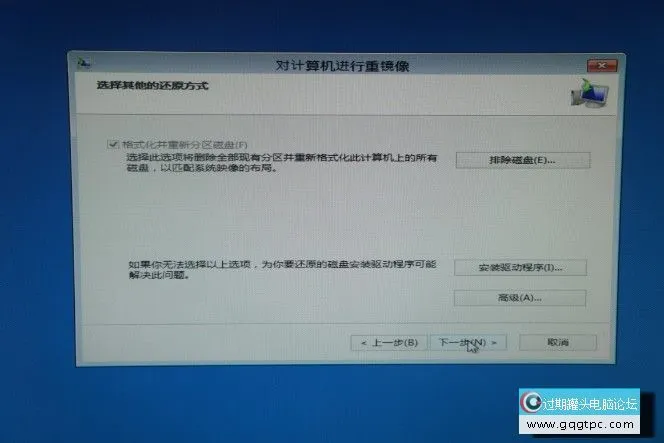
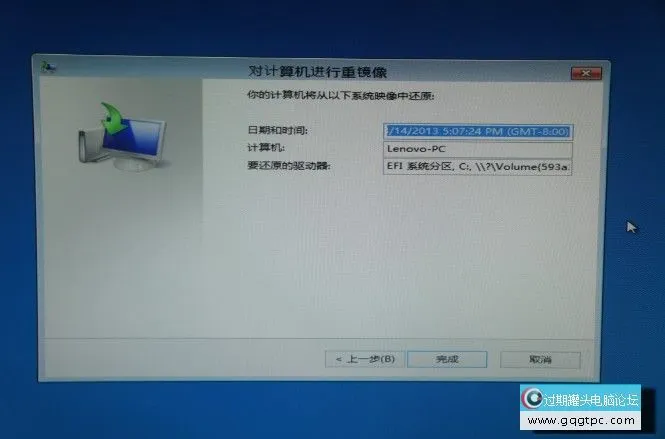
选择移动硬盘中的备份,点击下一步;
20130322142840693.webp
20130322142858568.webp
20130322142936285.webp
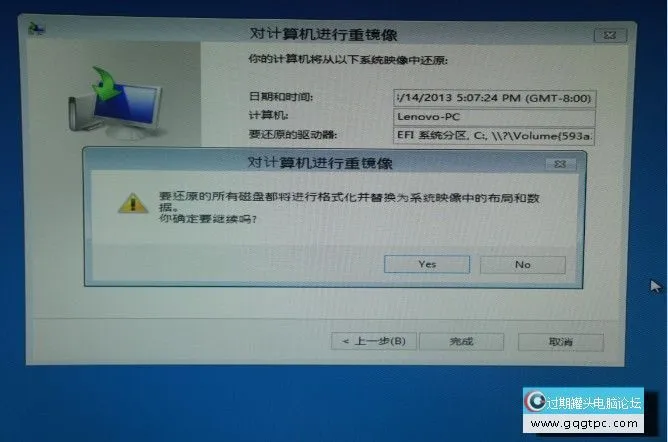
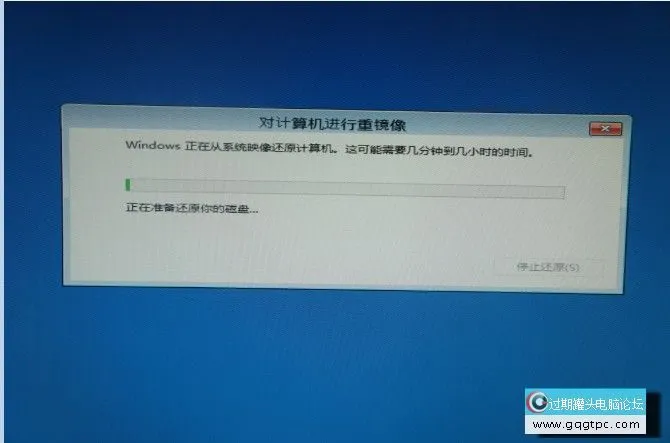
恢复前一定要备份硬盘上的数据。
20130322143024561.webp
20130322143051334.webp
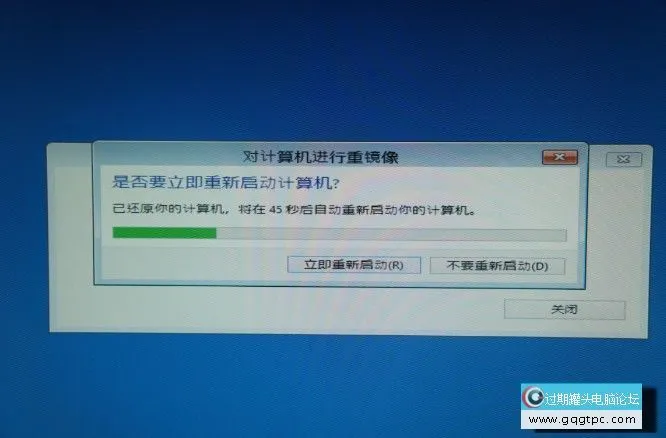
恢复完成后提示重启;
20130322143121984.webp
重启后,Windows 8系统恢复完成。


用户头像
用户组图标 zhaodashu0706 2013-12-11 18:20:46 | 显示全部楼层
FFFFFFFFFFFFFFFFFFGGGGGGGGGGGGGGGGGG
用户头像
用户组图标 zxq701211 2013-12-11 21:58:59 | 显示全部楼层
学习学习再学习
用户头像
用户组图标 ldxm 2013-12-21 01:30:58 | 显示全部楼层
学习了。
用户头像
用户组图标 xixi 2014-1-7 21:56:20 | 显示全部楼层
表情表情
用户头像
用户组图标 lgj2011good 2014-1-7 22:19:06 | 显示全部楼层
学习学习再学习
用户头像
用户组图标 dashan5353 2014-4-20 12:42:32 | 显示全部楼层
学习一下!!!
用户头像
用户组图标 zzqnzw 2014-4-20 13:34:38 | 显示全部楼层
哈哈哈哈哈哈哈
用户头像
用户组图标 tdwfly 2014-4-20 16:21:04 | 显示全部楼层
支持支持支持支持支持支持支持支持支持
用户头像
用户组图标 bznjgs 2014-4-20 16:41:34 | 显示全部楼层
学习学习
您需要登录后才可以回帖 登录 | 注册 用QQ帐号登录

本版积分规则

一键重装系统|雨人系统下载|联系我们|网站地图|过期罐头电脑论坛

GMT+8, 2025-12-15 02:17 , Processed in 0.055878 second(s), 29 queries .

官方免责声明:本站内容来自网友和互联网.若侵犯到您的版权.请致信联系,我们将第一时间删除相关内容!

Powered by Discuz!

专注于win7_win10_win11系统下载装机

© 2010-2025 GQGTPC.Com

快速回复 返回顶部 返回列表