找回密码
 注册

QQ登录

只需一步,快速开始

搜索
查看: 169|回复: 0

雨人系统ISO安装使用简要说明

[复制链接]
用户头像
用户组图标 雨人 昨天 21:29 | 显示全部楼层
⚠️ 关于 PE 及安装工具的郑重提醒

本 ISO 内置的微型 PE(基于 Win10PEx64 19045 维护版,更新于 2026 年 7 月)仅作为启动安装的轻量外壳,兼容性尚可,但内部集成工具较少。如需更完善的维护环境,推荐使用 过期罐头一键装机 或其他正规、干净的 U 盘启动方案。

再次强调:网络上大量所谓的“知名 U 盘启动制作工具”及系统安装器,往往携带恶意代码,会在后台篡改系统、植入垃圾软件、劫持主页或安插木马,请务必保持警惕,从根源上保证工具纯净!

(注:雨人系统已加入部分代码,可简单免疫部分 U 启工具及安装器的常见流氓行为,但仍远远不够,请务必保证所使用的安装环境干净、安全。)


几种系统安装方法(仅供参考)

一、在现有 Windows 系统下直接安装

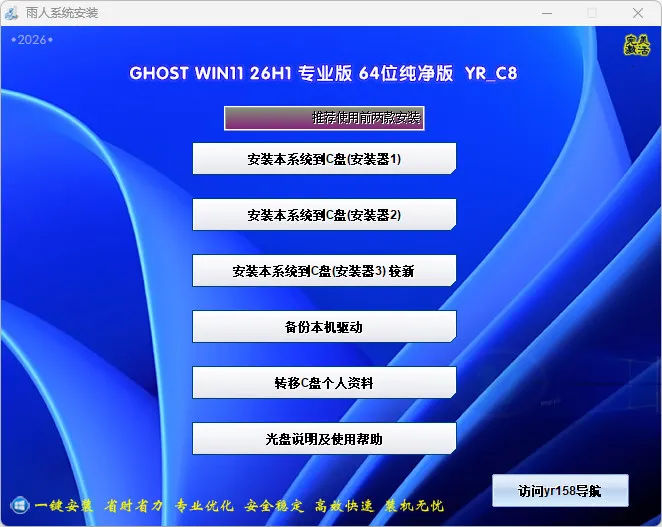
① 在现有系统中,用虚拟光驱加载下载到的 ISO 文件,或直接解压至文件夹。打开目录,双击根目录下的 autorun.exe,将出现下图界面,按提示点击安装即可。


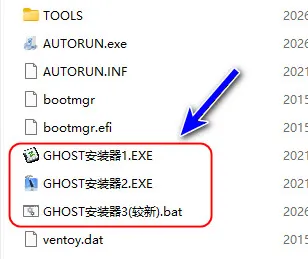
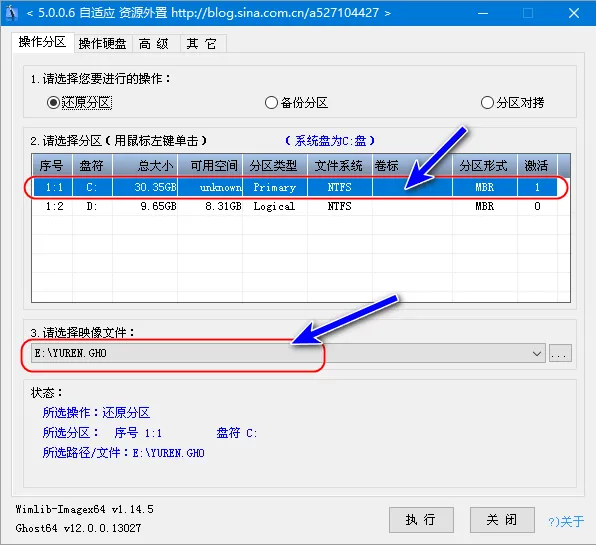
② 亦可直接运行根目录下的 “GHOST 安装器”。本 ISO 内置多款安装器,供您灵活选用,若某一款执行失败,可尝试另一款。


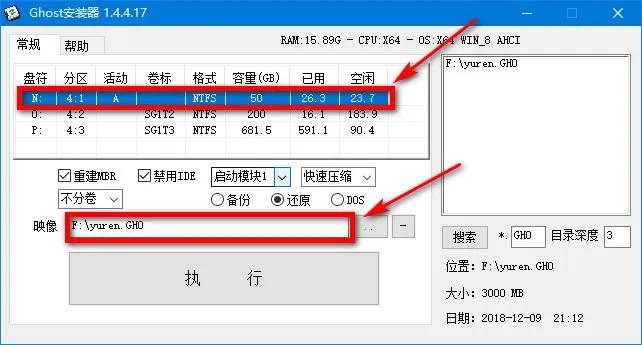
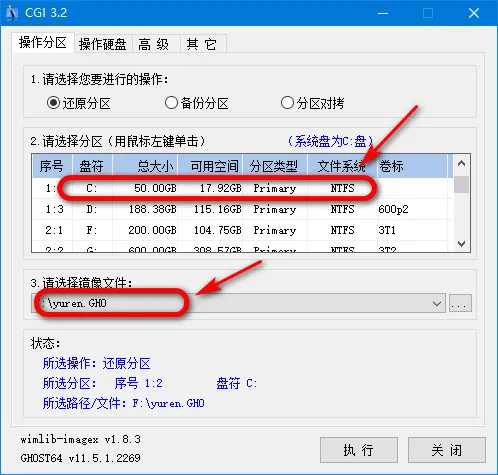
注意:请确认 GHO 文件路径及目标盘符是否正确,确认无误后点击“执行”并遵循提示继续。

安装器界面一览:
  • GHOST 安装器 1:
  • GHOST 安装器 2:
  • GHOST 安装器 3(新版 CGI):


(提示:CGI 安装器同样支持安装版 WIM/ESD 映像的部署,具体操作请自行研究。)


二、使用 UltraISO 写入 U 盘,以 U 盘启动进入 PE 安装

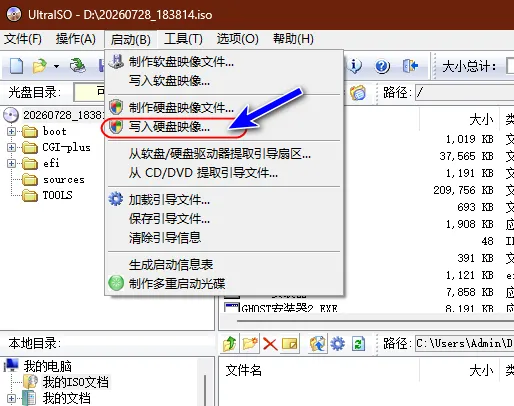
点击菜单“文件”→“打开”,载入下载的 ISO 文件,然后点击“启动”→“写入硬盘映像”,按图操作即可将 ISO 写入 U 盘。


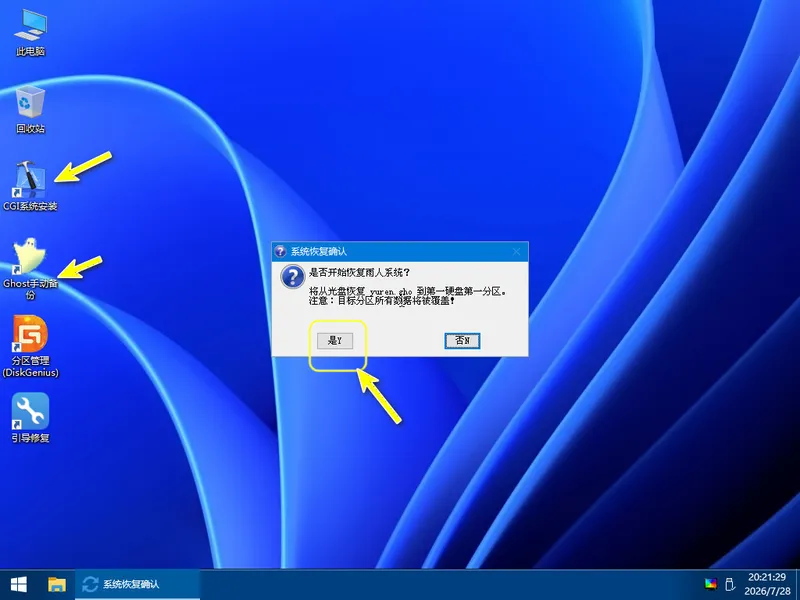
制作完成后,使用该 U 盘启动电脑,将自动进入微型 WinPE 系统。启动后会自动弹出雨人系统安装选项,您也可点击桌面上的“CGI 系统安装”或“Ghost 手动备份”进行安装。


三、直接刻录光盘安装(不推荐)

光盘介质已基本淘汰,此方法不再赘述。若确需使用,请将 ISO 刻录至空白光盘后从光驱启动,步骤与 U 盘安装类似。


四、使用过期罐头一键装机安装(强烈推荐,最为便捷)

下载 过期罐头一键装机,可直接在线安装 ESD 格式系统文件,无需另行下载本 Ghost 系统。适合追求极简操作的用户。


五、借助其他 U 盘启动盘安装

您可以下载其他纯净可靠的 U 盘启动制作工具,打造功能更完善的 U 盘启动盘,并以 U 盘启动电脑进行安装。既可直接加载 ISO 镜像,也可单独复制 GHO 文件到 U 盘加载安装。具体操作请参考论坛相关教程。

特别提醒:
1. 网上流传的许多知名 U 盘启动工具及安装器均存在恶意行为,会在安装过程中修改系统、植入木马、篡改主页或强制安装垃圾软件,请务必仔细甄别,确保所用工具纯净。
2. Ghost 恢复完成后,重启电脑时 请务必拔掉 U 盘,切勿使用 U 盘上的“从本地硬盘启动”选项,以免引导异常。


推荐参考教程
您需要登录后才可以回帖 登录 | 注册 用QQ帐号登录

本版积分规则

一键重装系统|雨人系统下载|联系我们|过期罐头电脑论坛

GMT+8, 2026-7-29 06:26 , Processed in 0.039375 second(s), 23 queries .

官方免责声明:本站内容来自网友和互联网.若侵犯到您的版权.请致信联系,我们将第一时间删除相关内容!

Powered by Discuz!

专注于win7_win10_win11系统下载装机

© 2010-2025 GQGTPC.Com

快速回复 返回顶部 返回列表