找回密码
 注册

QQ登录

只需一步,快速开始

搜索
查看: 10538|回复: 7

一文详解win7/10系统删除垃圾文件C盘清理终极步骤图文大全

[复制链接]
用户头像
用户组图标 小小发明家 2021-5-8 10:13:00 | 显示全部楼层

  用电脑的小伙伴都知道,windows系统会随着时间不停产生各类垃圾文件,导致系统运行速度被严重影响愈来愈慢,重灾区自然是作为系统盘的C盘,这里存放的都是系统文件、程序文件及各类缓存文件等,我们想要清理它维持系统的洁净流畅,但删错十分容易出问题,一不注意就可能造成系统崩溃,这里总结前人经验教训,为大家吐血总结【系统删除垃圾文件C盘清理终极图文详解大全】一文,方便大家对照清理!

  第一:Windows系统C盘哪些文件可以删除,怎样快速删除?

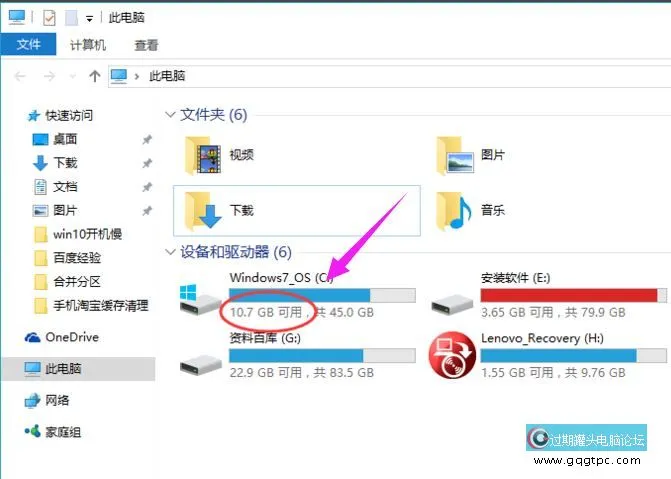
  打开“此电脑”可以看到这时系统盘(C盘)可用空间已经不多


一文详解win7/10系统删除垃圾文件C盘清理终极步骤图文大全

一文详解win7/10系统删除垃圾文件C盘清理终极步骤图文大全


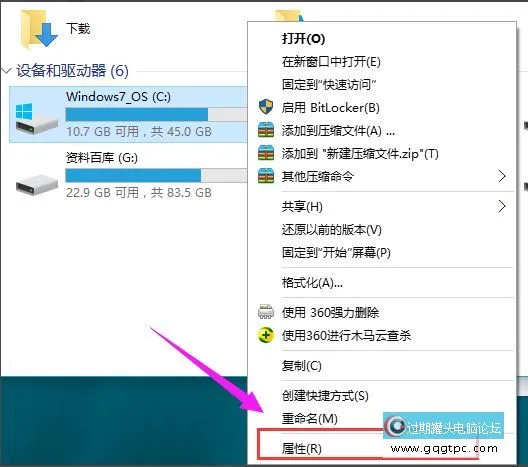
  鼠标右键C盘,在里面选择属性打开


一文详解win7/10系统删除垃圾文件C盘清理终极步骤图文大全

一文详解win7/10系统删除垃圾文件C盘清理终极步骤图文大全


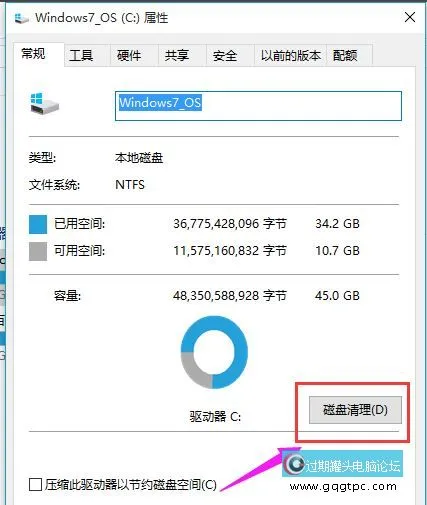
  在常规栏面前,可以看到“磁盘清理”选项按钮,点击打开


一文详解win7/10系统删除垃圾文件C盘清理终极步骤图文大全

一文详解win7/10系统删除垃圾文件C盘清理终极步骤图文大全


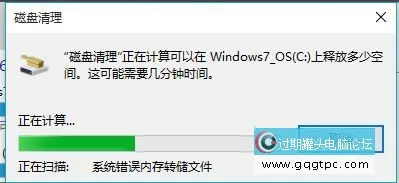
  选择完毕之后,系统将自动进入磁盘清理的扫描过程


一文详解win7/10系统删除垃圾文件C盘清理终极步骤图文大全

一文详解win7/10系统删除垃圾文件C盘清理终极步骤图文大全


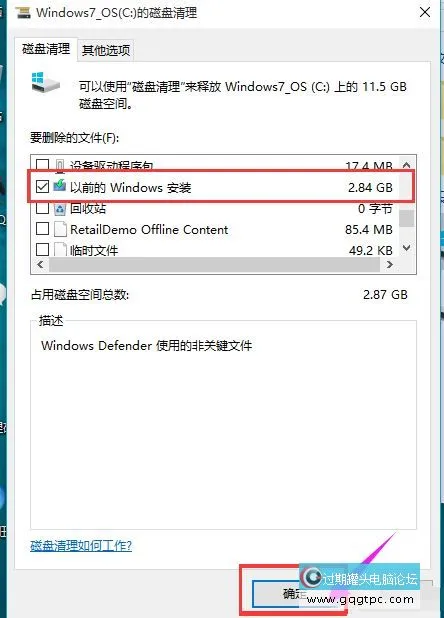
  在打开的结果页面中,找到要删除的相关文件,如:清理系统文件、以前的Windows安装等,在其前面进行勾选,即可以看到该文件所占用C盘的详细大小容量了,直接点击下方的确定按钮,即可进行删除释放出C盘的空间了


一文详解win7/10系统删除垃圾文件C盘清理终极步骤图文大全

一文详解win7/10系统删除垃圾文件C盘清理终极步骤图文大全


        【接二楼】
用户头像
 楼主| 小小发明家 2021-5-8 18:23:44 | 显示全部楼层
  第二:使用系统自带的清理程序进行清理。

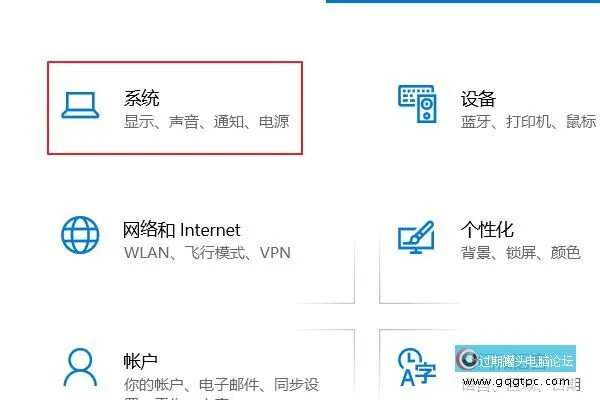
  1.点击桌面左下角的开始菜单,再点击上面的设置图标。

  2.点击弹出界面左上角的【系统】。


一文详解win7/10系统删除垃圾文件C盘清理终极步骤图文大全

一文详解win7/10系统删除垃圾文件C盘清理终极步骤图文大全


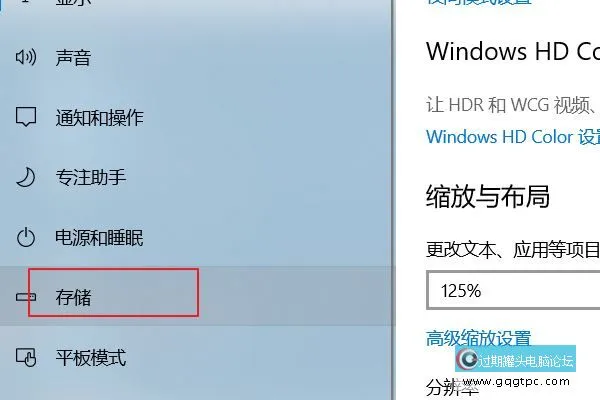
  3.再继续点击界面左面工具栏中的【存储】。


一文详解win7/10系统删除垃圾文件C盘清理终极步骤图文大全

一文详解win7/10系统删除垃圾文件C盘清理终极步骤图文大全


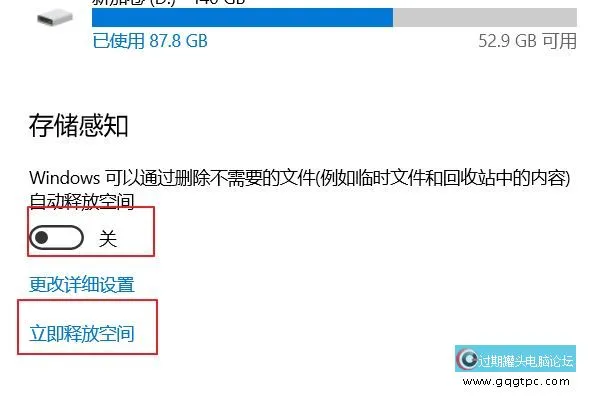
  4.将存储感知的开关打开,再点击【立刻释百放空间】。若是版本不同,根据情况自行点击继续。


一文详解win7/10系统删除垃圾文件C盘清理终极步骤图文大全

一文详解win7/10系统删除垃圾文件C盘清理终极步骤图文大全


  5.等待几分钟,系统会自动扫描出结果,根据情况选择文件,C盘的无用文件都会被清除。
用户头像
 楼主| 小小发明家 2021-5-8 18:28:02 | 显示全部楼层

  第三:使用工具清理win7/windows10系统C盘多余文件

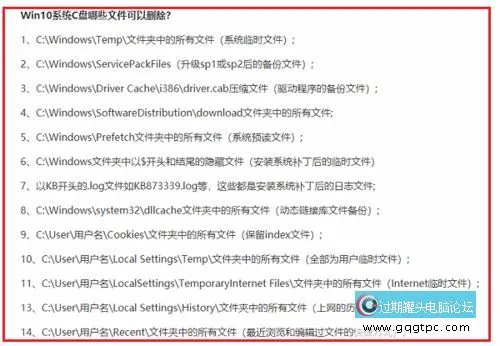
  下面先列出windows系统下可以删除的文件,按照需要进行清理删除,看下面图片:

一文详解win7/10系统删除垃圾文件C盘清理终极步骤图文大全

一文详解win7/10系统删除垃圾文件C盘清理终极步骤图文大全


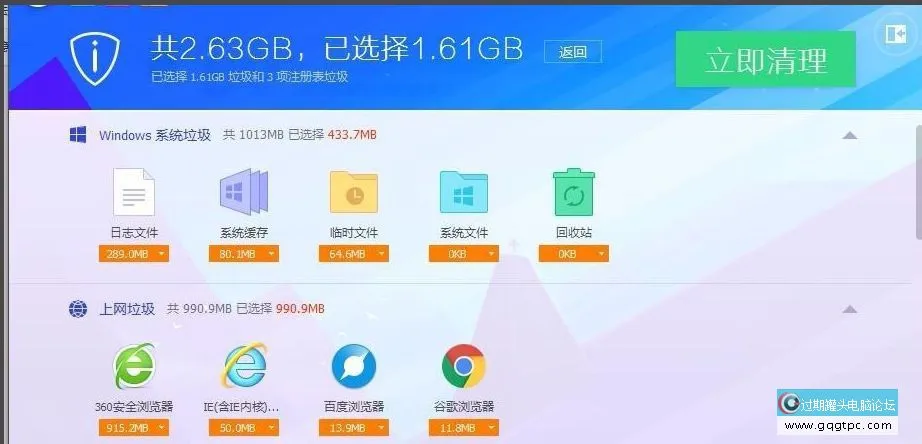
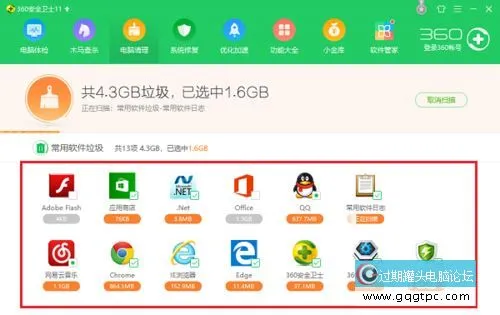
  通过一些垃圾清理软件进行清理,可以省去手动进行删除的麻烦,看下面图片:


一文详解win7/10系统删除垃圾文件C盘清理终极步骤图文大全

一文详解win7/10系统删除垃圾文件C盘清理终极步骤图文大全


一文详解win7/10系统删除垃圾文件C盘清理终极步骤图文大全

一文详解win7/10系统删除垃圾文件C盘清理终极步骤图文大全


清理完成之后,会释放一定的内存空间,若是想维持C盘剩余可用空间足够,安装软件的时候,不要装在C盘,桌面不要存放过大文件,或者将桌面文件路径改为D盘
用户头像
 楼主| 小小发明家 2021-5-8 18:35:39 | 显示全部楼层

  第四:深度C盘清理的方法

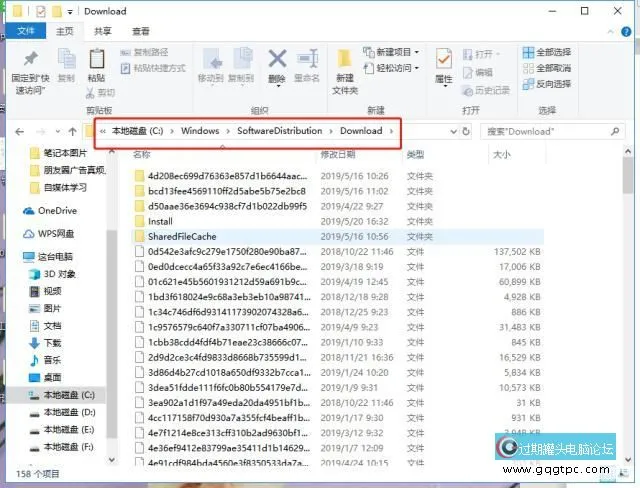
  1.系统更新补丁文件

  位于C:\Windows\SoftwareDistribution\Download这一路径,里面的文件夹需要定期清理一次


一文详解win7/10系统删除垃圾文件C盘清理终极步骤图文大全

一文详解win7/10系统删除垃圾文件C盘清理终极步骤图文大全


  2.软件的缓存和数据

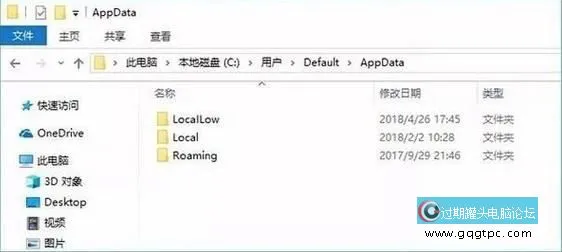
  位于C:\Users\用户名\AppData这一路径有三个文件夹,分别是Local、LocalLow和Roaming,这三个文件夹占有了很大空间。


一文详解win7/10系统删除垃圾文件C盘清理终极步骤图文大全

一文详解win7/10系统删除垃圾文件C盘清理终极步骤图文大全


  Local是本地保存文件,其中本地临时文件C:\Users\用户名\AppData下的可以删除。

  别的可按照个人了解情况进行清理,切不可盲目删除,导致应用程序运行配置数据丢失。

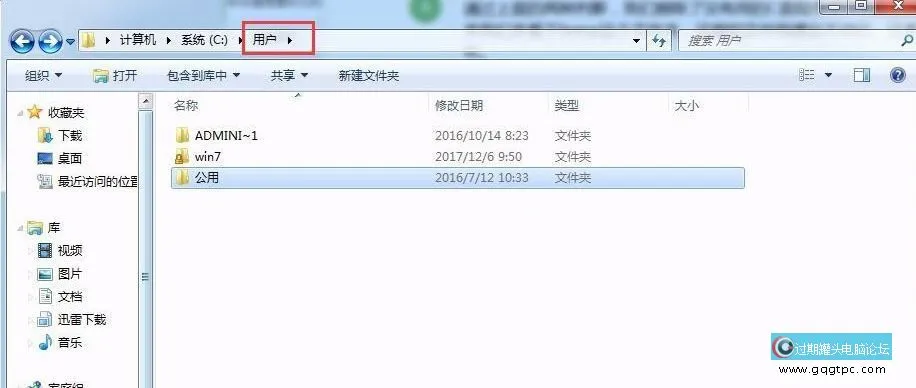
  3.接下来我们再看下C盘“用户”这个文件夹,这个文件夹保存的通常为个人或者共用的文档、图片、视频等,按需删除即可,当然了电脑桌面的文件也保存在这里面哦。

一文详解win7/10系统删除垃圾文件C盘清理终极步骤图文大全

一文详解win7/10系统删除垃圾文件C盘清理终极步骤图文大全


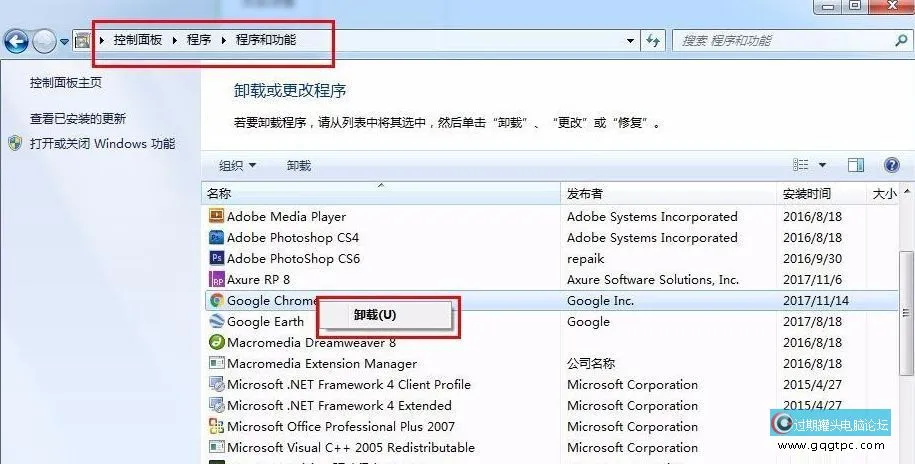
  4.ProgramFiles或者ProgramFiles(x86),这两个文件夹,是您后续安装的软件的存放路径,若是要删除里面的某个程序的文件,那么就需要用到卸载程序的功能了


一文详解win7/10系统删除垃圾文件C盘清理终极步骤图文大全

一文详解win7/10系统删除垃圾文件C盘清理终极步骤图文大全


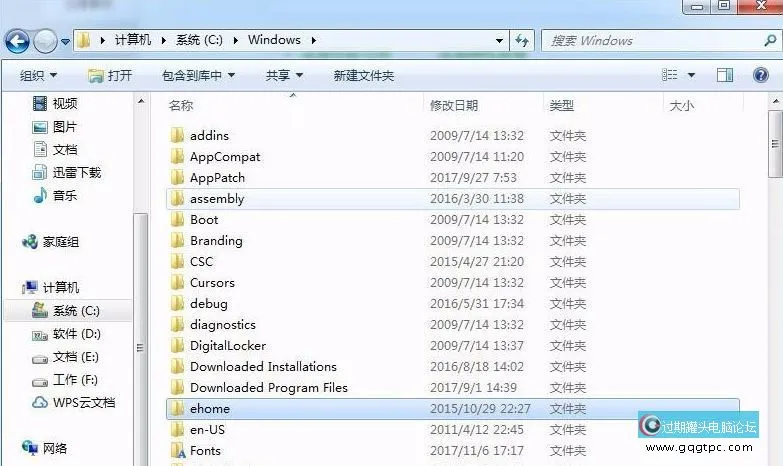
  5.Windows这个文件夹里哪些可以删除,除非十分了解系统,不然建议不要删不要动,删了只怕你电脑系统要重装了。


一文详解win7/10系统删除垃圾文件C盘清理终极步骤图文大全

一文详解win7/10系统删除垃圾文件C盘清理终极步骤图文大全


  6.当然这些是看的见得文件夹,一些目录深的文件,比方聊天软件的垃圾、上网垃圾、音视频垃圾、注册表垃圾等文件,这些文件不好找也不好判断,使用安全软件的清理垃圾的功能清理比较好,比方甚么60了,甚么管家了之类的。
用户头像
 楼主| 小小发明家 2021-5-8 18:39:53 | 显示全部楼层
[此帖因包含恶意代码已被系统自动清理]
  附:C盘根目录常见文件夹一览

  1.DocumentsandSettings/用户:

  Windows中的“用户”文件夹其实就是XP中的Docum
用户头像
用户组图标 cnmcnnic 2021-5-9 06:23:00 | 显示全部楼层
谢谢楼主分享 ,非常详尽,并且专业。
用户头像
用户组图标 gebidage 2021-5-9 15:32:55 | 显示全部楼层
太好了,楼主我崇拜你!!!
用户头像
用户组图标 过期面包 2021-6-5 10:18:01 | 显示全部楼层
混个脸熟先  
您需要登录后才可以回帖 登录 | 注册 用QQ帐号登录

本版积分规则

一键重装系统|雨人系统下载|联系我们|过期罐头电脑论坛

GMT+8, 2026-2-21 07:32 , Processed in 0.037529 second(s), 23 queries .

官方免责声明:本站内容来自网友和互联网.若侵犯到您的版权.请致信联系,我们将第一时间删除相关内容!

Powered by Discuz!

专注于win7_win10_win11系统下载装机

© 2010-2025 GQGTPC.Com

快速回复 返回顶部 返回列表