找回密码
 注册

QQ登录

只需一步,快速开始

搜索
查看: 185|回复: 1

Win11系统高级键盘设置如何改变默认输入法

[复制链接]
用户头像
用户组图标 dfdf 前天 11:20 | 显示全部楼层
本帖最后由 dfdf 于 2026-1-3 11:30 编辑

在 Windows 11 中,如果你希望系统在开机或打开新应用时,默认使用特定的输入法(例如默认就是“微软拼音”或“美式键盘”),最直接有效的方法就是使用“高级键盘设置”中的“替代默认输入法”功能。
1000048686.webp
以下是具体的操作步骤,以及一些进阶的设置技巧:

🛠️ 方法一:使用“高级键盘设置”直接指定(推荐)

这是最符合你需求的方法,可以直接锁定全局默认输入法。

1.  打开设置:按下键盘上的 Win + I 快捷键,或者点击开始菜单进入“设置”。
2.  进入语言设置:在左侧菜单点击 “时间和语言”,然后在右侧点击 “输入”。
3.  找到高级设置:向下滚动,点击 “高级键盘设置” 选项。
4.  替代默认输入法:
    *   在“替代默认输入法”下方,你会看到一个下拉菜单。
    *   点击下拉箭头,选择你想要设为默认的输入法(例如:中文(简体, 中国) - 微软拼音 或 英语(美国) - 美式键盘)。
5.  保存:选择后系统会自动保存。此时,当你打开新的应用程序或重启电脑后,系统就会默认使用你选定的输入法。

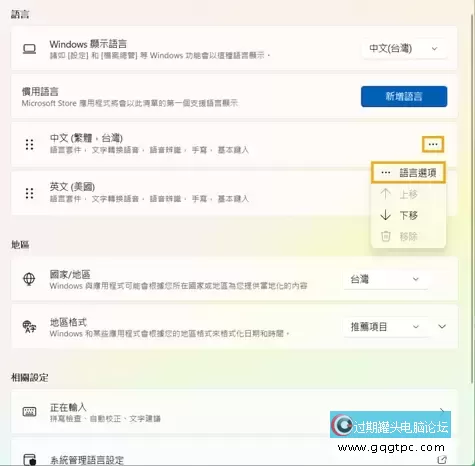
🌍 方法二:调整“首选语言”顺序(基础逻辑)

Windows 11 的默认输入法通常与你的首选语言绑定。调整语言顺序也是一种有效的“软设置”方法。

1.  进入 “设置” > “时间和语言” > “语言和区域”。
2.  在 “首选语言” 列表中,找到你常用的语言(如“中文(简体, 中国)”)。
3.  点击该语言右侧的三个点 ...,选择 “上移”,将其移动到列表的最顶端。
4.  系统通常会将列表顶部语言关联的键盘作为默认输入源。

⚙️ 进阶技巧:针对不同窗口记住不同输入法

如果你是程序员或经常需要在中英文之间切换,可能会遇到“刚在浏览器输完中文,切回代码编辑器又变成中文输入法,导致快捷键失效”的尴尬。你可以开启“每个窗口不同输入法”的功能:

1.  同样进入 “设置” > “时间和语言” > “输入” > “高级键盘设置”。
2.  找到 “允许我为每个应用窗口使用不同的输入法” 选项,将其 开启。
    *   效果:这样,如果你在 Word 里用中文,在 VS Code 里用英文,系统会“记住”每个窗口上次使用的状态,切换时不会互相干扰。

🔄 快捷键参考

在设置好默认输入法后,熟练使用快捷键可以大幅提升效率:
快捷键   功能
Win + 空格   在已安装的输入法之间循环切换
Ctrl + Shift   在不同的键盘布局/输入法之间切换
Shift   临时切换中英文(针对微软拼音等输入法)

💡 常见问题补充

*   如果输入法图标不见了:在“高级键盘设置”中,勾选 “使用桌面语言栏(如果可用)”,这通常能强制呼出输入法图标。
*   如何修改切换快捷键:如果你不喜欢默认的快捷键,可以在“高级键盘设置”页面,点击 “输入语言热键” 进行自定义(例如改回经典的 Ctrl + Space)。

通过以上设置,你应该可以完全掌控 Windows 11 的输入法行为了。如果有特定的应用(如游戏或终端)总是不听话,建议使用“方法三”的“每个窗口不同输入法”功能来解决。

用户头像
用户组图标 toto^yoyo 昨天 13:15 | 显示全部楼层
感谢感谢
您需要登录后才可以回帖 登录 | 注册 用QQ帐号登录

本版积分规则

一键重装系统|雨人系统下载|联系我们|过期罐头电脑论坛

GMT+8, 2026-1-5 09:12 , Processed in 0.060257 second(s), 32 queries .

官方免责声明:本站内容来自网友和互联网.若侵犯到您的版权.请致信联系,我们将第一时间删除相关内容!

Powered by Discuz!

专注于win7_win10_win11系统下载装机

© 2010-2025 GQGTPC.Com

快速回复 返回顶部 返回列表