当电脑无法从硬盘与光驱启动的时候(系统故障无法启动,光驱不能用甚至没有光驱),我们就可以使用WinPE启动U盘来启动电脑,进入WinPE微型Windows系统,进行电脑或系统维护,特别是重新安装系统。 电脑从U盘启动WinPE系统以后,系统完全在电脑内存中运行,不再依赖启动U盘,我们拔出或更换U盘都不影响WinPE的运行。
可制作成启动U盘的设备:普通的U盘、手机和数码相机等内存卡、MP3/MP4等设备。
一、选择从U盘启动电脑的途径和方法
1、不用进入BIOS修改设置,开机的时候按F8之类的功能键,直接选择从U盘启动电脑。有的电脑主板支持这种选择方法,但大多数主板不支持,需要进入BIOS修改设置。电脑是否支持,可尝试按不同的功能键试试看。
2、进入BIOS修改设置,选择从U盘启动电脑。这分两种情况:
一种是没有硬盘启动优先级“Hard Disk BootPriority”选项的情况,直接在第一启动设备“First boot device”里面选择从U盘启动;
另一种是存在硬盘启动优先级“Hard Disk BootPriority”选项的情况,必须在这里选择U盘为优先启动的设备,电脑是把U盘当作硬盘来使用的;然后,再在第一启动设备“FirstBoot Device”里面选择从硬盘“Hard Disk”或者从U盘启动。
有的主板BIOS中,在“First BootDevice”里面没有U盘的“USB-HDD”、“USB-ZIP”之类的选项,我们选择“HardDisk”就能启动电脑;而有的BIOS这里有U盘的“USB-HDD”、“USB-ZIP”之类的选项,我们既可以选择“HardDisk”,也可以选择“USB-HDD”或“USB-ZIP”之类的选项,来启动电脑。
二、图说不同的BIOS选择U盘启动的设置方法
1、Phoenix -AwardBIOS (2010年生产的电脑)
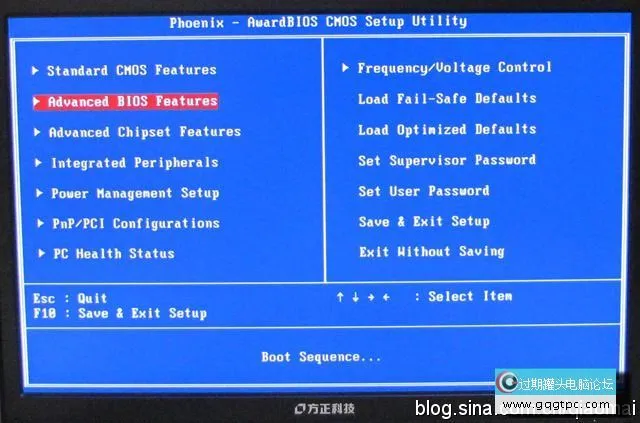
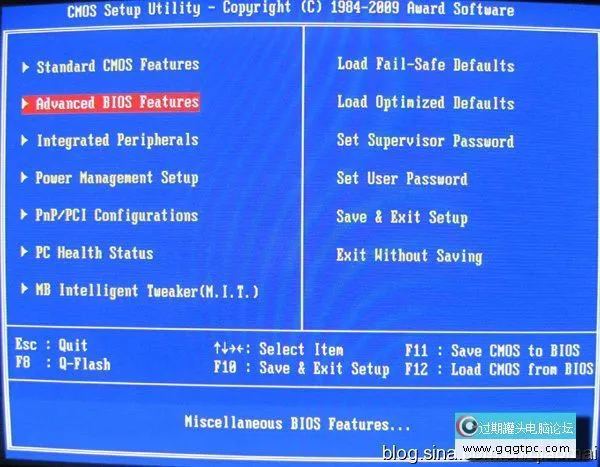
图1 开机按Del键进入该BIOS设置界面,选择高级BIOS设置:Advanced BIOS Features
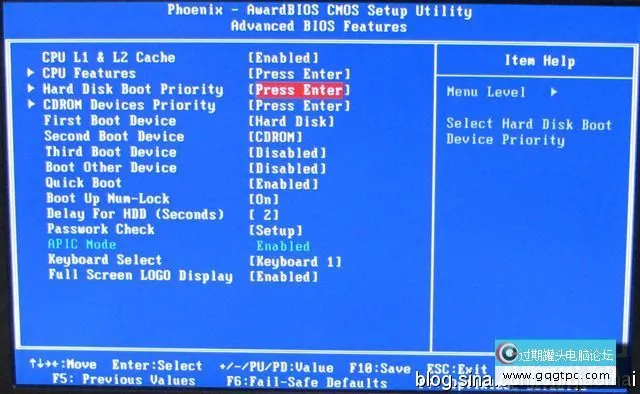
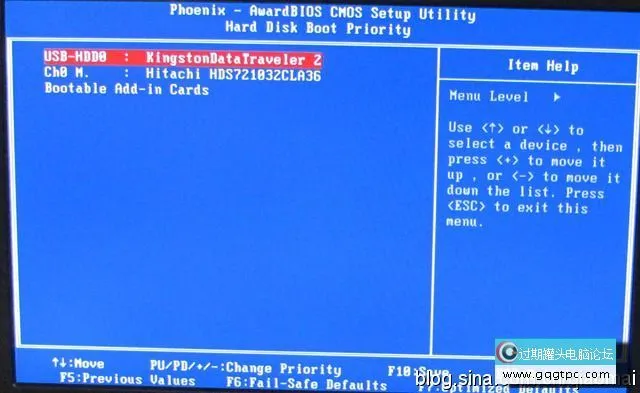
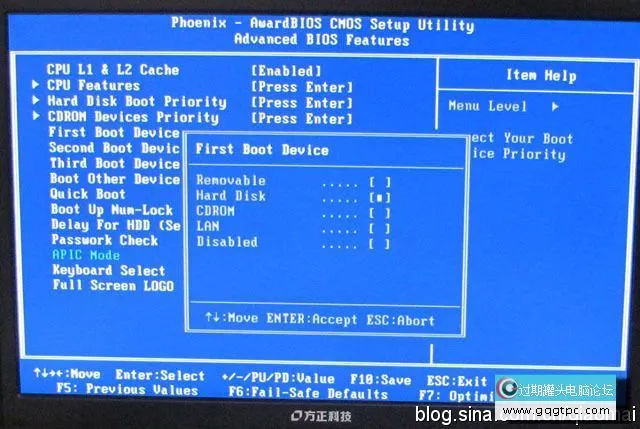
图2 高级BIOS设置(Advanced BIOS Features)界面,首先选择硬盘启动优先级:Hard Disk BootPriority 图3 硬盘启动优先级(Hard DiskBootPriority)选择:使用小键盘上的加减号“+、-”来选择与移动设备,将U盘选择在最上面。然后,按ESC键退出,回到图2的设置界面。 图4 再选择第一启动设备(First BootDevice):该版本的BIOS这里没有U盘的“USB-HDD”、“USB-ZIP”之类的选项,经尝试选择移动设备“Removable”不能启动,但选择“HardDisk”可以启动电脑。
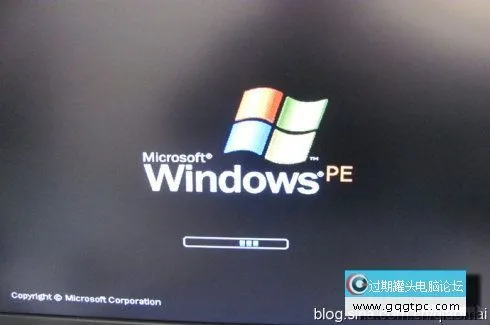
图5 电脑成功从U盘启动,正在进入WinPE系统。
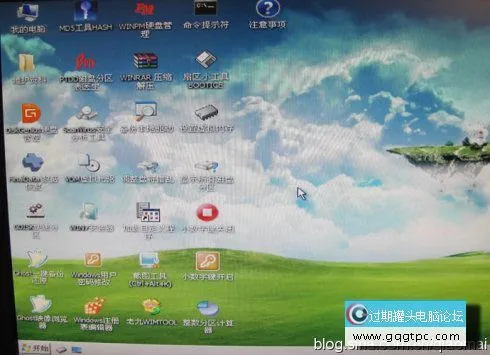
图6 电脑成功从U盘启动到WinPE系统,这是“通用PE工具箱”V1.96的WinPE系统桌面。 在该WinPE系统下面,我们可以使用有关软件修改被遗忘的原系统的登录密码,可以进行磁盘分区与格式化操作,可以安装原始的WinXP或Win7操作系统,或者Ghost安装系统。 2、2009年电脑主板的一款AwardBIOS 图1 开机按Del键进入该BIOS设置界面,选择高级BIOS设置:Advanced BIOSFeatures
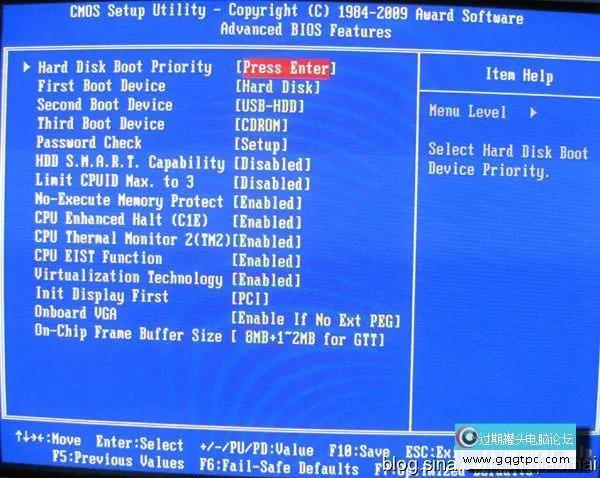
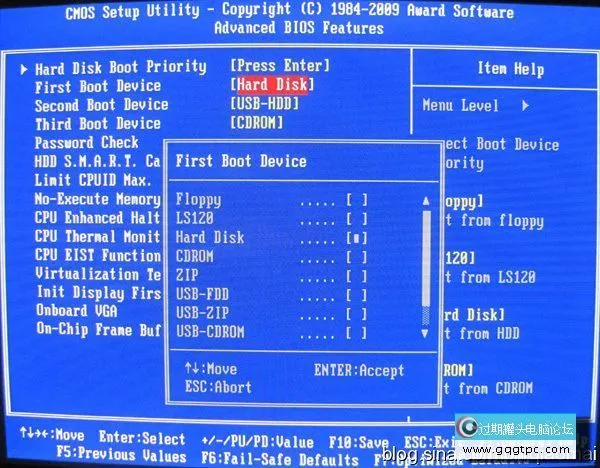
图2 高级BIOS设置(AdvancedBIOS Features)界面,首先选择硬盘启动优先级:Hard Disk BootPriority
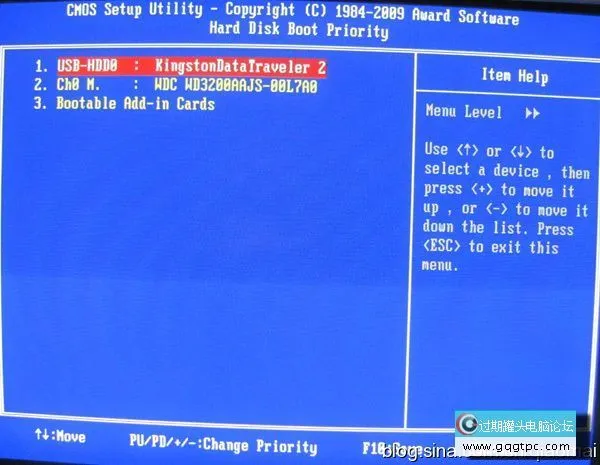
图3 硬盘启动优先级(Hard DiskBootPriority)选择:使用小键盘上的加减号“+、-”来选择与移动设备,将U盘选择在最上面。然后,按ESC键退出,回到图2的设置界面。
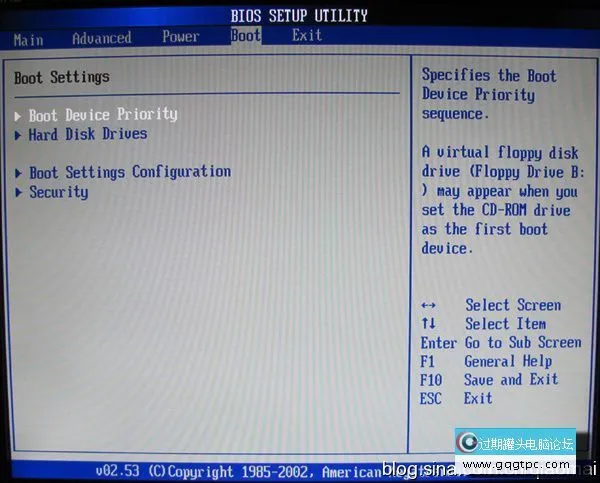
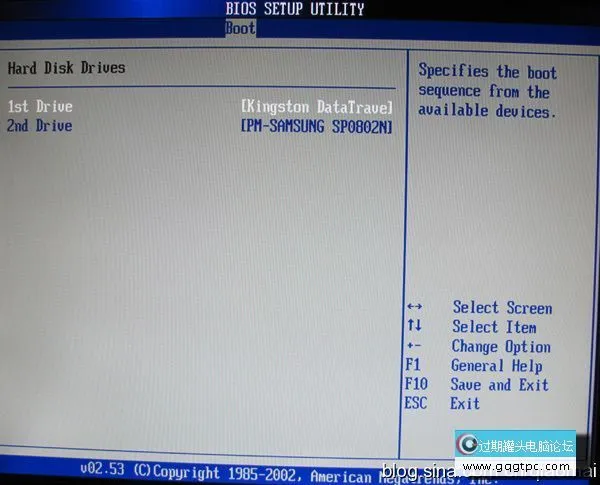
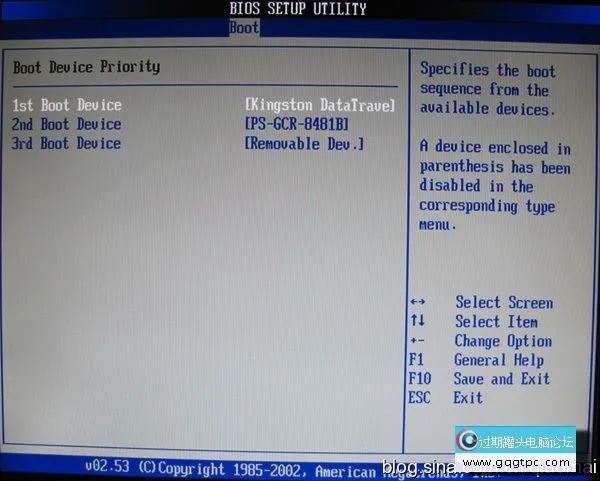
图4 在第一启动设备(First BootDevice)这里,有U盘的USB-ZIP、USB-HDD之类的选项,我们既可以选择“HardDisk”,也可以选择“USB-HDD”之类的选项,来启动电脑。 3、2002年电脑主板的一款BIOS 图1 选择Boot菜单界面设置U盘启动
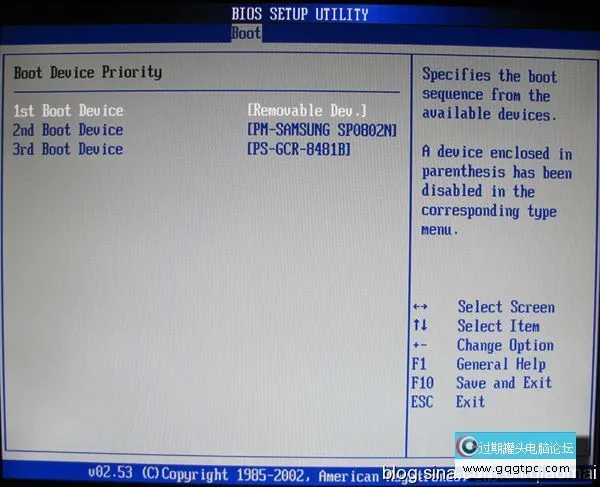
图2 启动优先级设备选择(Boot Device Priority),在第一启动设备(1stBoot Device)里选择启动U盘如果在图1的硬盘驱动器“Hard DiskDrives”里面还没选择U盘为第一启动设备,那么这里就不存在和显示U盘,如本图2所示,但可以选择移动设备“RemovableDev.”作为第一启动设备; 如果先在“Hard DiskDrives”里面选择U盘为第一启动设备,如图3所示,那么这里就会显示有U盘,那就选择U盘为第一启动设备,如图4所示。 图3 硬盘驱动器“Hard DiskDrives”选择:选择U盘为第一启动设备“1st Drive”
|