找回密码
 注册

QQ登录

只需一步,快速开始

搜索
查看: 24493|回复: 20

[PS教程] Photoshop给美女照添加梦境 光线场景

[复制链接]
用户头像
用户组图标 worryhi 2014-3-28 20:58:14 | 显示全部楼层
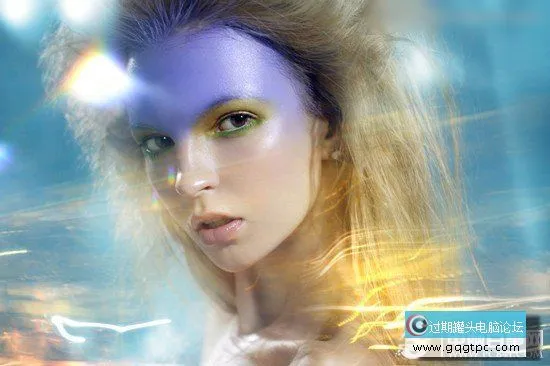
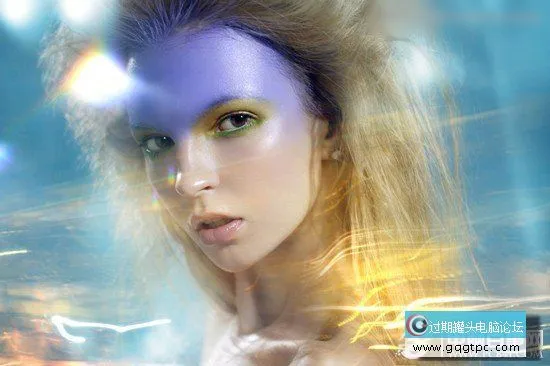
效果图:

6469_140326164648_1.webp
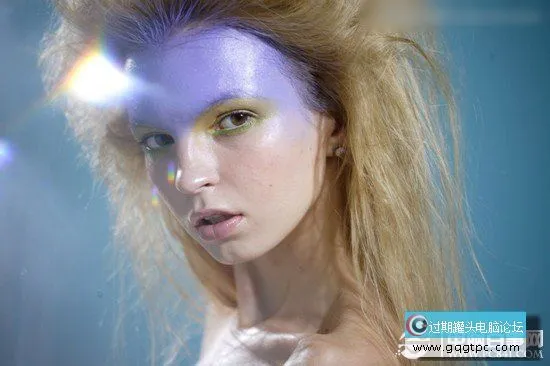
原图:
6469_140326164648_1.webp
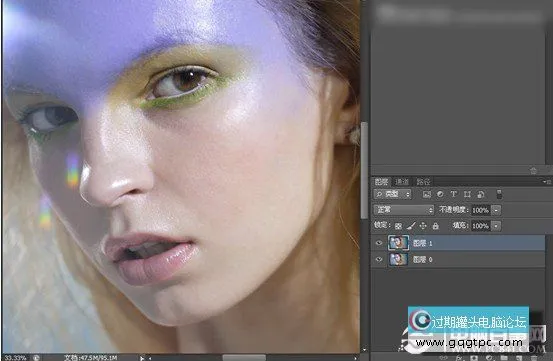
先用修复画笔将皮肤瑕疵进行修复

6469_140326164648_1.webp
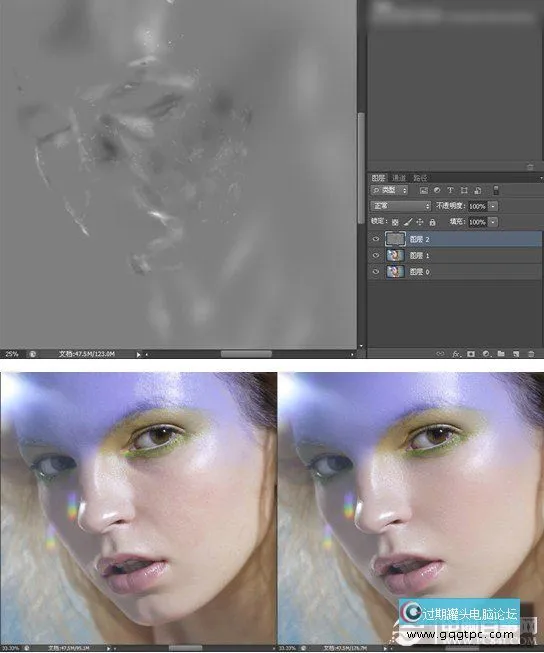
二、新建灰色图层,模式柔光,用加深/减淡工具对皮肤过度不平均的地方进行调整,再盖印图层。

6469_140326164648_1.webp

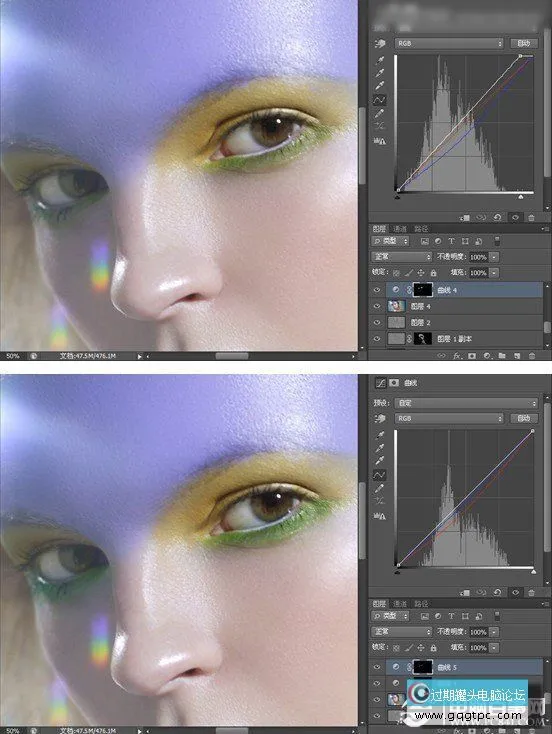
三、利用曲线命令将黄色眼影及绿色眼影进行调整

6469_140326164648_1.webp


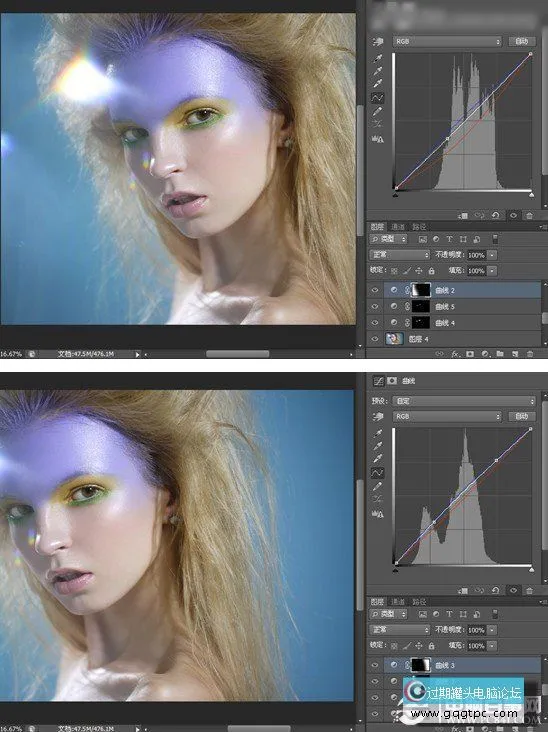
四、利用曲线调整层,分别针对左、右两侧的背景进行调整

6469_140326164648_1.webp
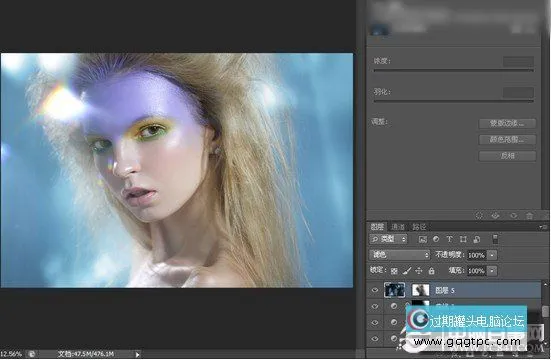
五、找到合适的炫光素材,用滤色模式过滤掉黑色,在图层蒙版中将人物擦出来

6469_140326164648_1.webp
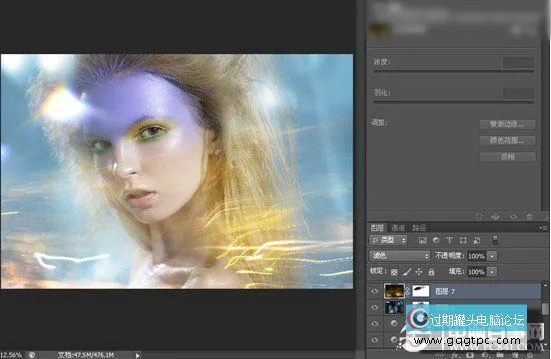
六、再添加一张黄色炫光素材,在画面中突出冷暖对比

6469_140326164648_1.webp


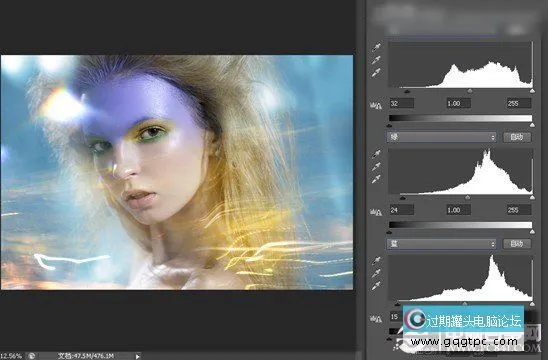
七、由于加了二层炫光,使得图片整体偏灰,用色阶(红、绿、蓝)对暗场进行调整

6469_140326164648_1.webp
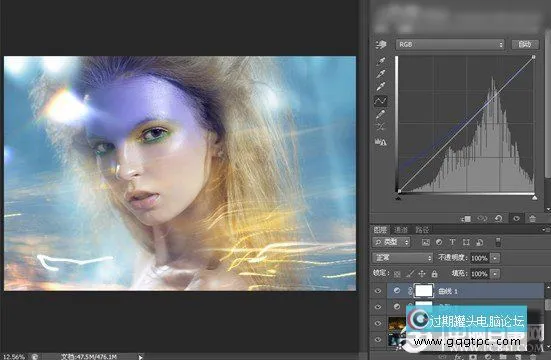
八、再用曲线蓝色通道上调,使图片暗部偏蓝

6469_140326164648_1.webp
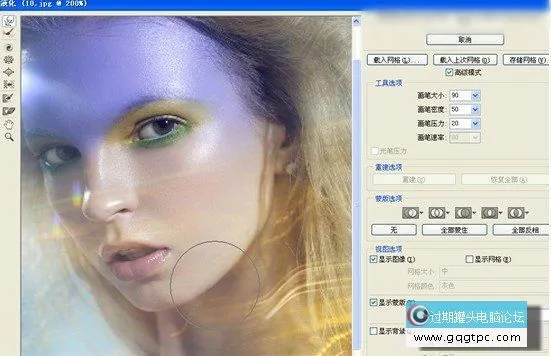
九、最后液化和锐化

6469_140326164648_1.webp
最终效果

6469_140326164648_1.webp
用户头像
用户组图标 grshang 2014-3-29 05:53:24 | 显示全部楼层
好。、;
用户头像
用户组图标 923923 2014-3-29 11:16:30 | 显示全部楼层
看 Photoshop给美女照添加梦境光线场景 [修改
用户头像
用户组图标 tdwfly 2014-3-29 14:55:54 | 显示全部楼层
支持支持支持支持支持支持支持支持支持支持支持支持
用户头像
用户组图标 时光倒流 2014-3-29 16:59:00 | 显示全部楼层
想学习 谢谢分享
用户头像
用户组图标 天天哈 2014-3-29 18:33:30 | 显示全部楼层
这个看起来有点科幻感。
用户头像
用户组图标 lwycy 2014-4-14 18:16:45 | 显示全部楼层
我要学学
用户头像
用户组图标 liquan778770860 2014-9-4 20:22:53 | 显示全部楼层
二十九节ps三维在ae中的应用 二十九节ps三维在ae中的应用
用户头像
用户组图标 xujianab 2014-9-5 02:43:03 | 显示全部楼层
好厉害的POS
用户头像
用户组图标 新星科技 2014-9-21 23:43:37 | 显示全部楼层
注册个号过来跟大神学习一下。
用户头像
用户组图标 1138377297 2014-9-22 21:34:46 | 显示全部楼层
看看看,学习下,谢谢。
用户头像
用户组图标 爱国者 2014-12-16 22:59:22 | 显示全部楼层
学习下,谢谢表情
用户头像
用户组图标 linkok 2015-1-2 20:11:24 | 显示全部楼层
00000000000000000000000000000000000000000
用户头像
用户组图标 冰魄残影 2015-1-2 21:00:23 | 显示全部楼层
看 Photoshop给美女照添加梦境光线场景
用户头像
用户组图标 13186573766 2015-7-2 19:38:10 | 显示全部楼层
ASFASF按时按时ASF
您需要登录后才可以回帖 登录 | 注册 用QQ帐号登录

本版积分规则

一键重装系统|雨人系统下载|联系我们|网站地图|过期罐头电脑论坛

GMT+8, 2025-12-13 14:57 , Processed in 0.073400 second(s), 29 queries .

官方免责声明:本站内容来自网友和互联网.若侵犯到您的版权.请致信联系,我们将第一时间删除相关内容!

Powered by Discuz!

专注于win7_win10_win11系统下载装机

© 2010-2025 GQGTPC.Com

快速回复 返回顶部 返回列表