找回密码
 注册

QQ登录

只需一步,快速开始

搜索
查看: 84585|回复: 123

教你封装与订制windows 8/8.1系统图文教程

 火.. [复制链接]
莲叶何田田 2014-4-16 08:13:34 | 显示全部楼层
一、封装步骤+部署过程
   相信有关windows7的封装与订制技术都很熟悉了。对于封装Windows8来说,本系列教程增加一些内容部署阶段的控制将结合“无人值守应答文件”进行说明。微软的“ADK(
下载)”,功能十分强大,是制作“无人值守应答文件”的最佳选择win7系统下载

封装步骤:1.安装系统以及常用软件/系统更新 2.进行必要的优化 3.运行C:\Windows\System32\Sysprep下的“sysprep.exe”进行封装 4.进入Windows PE捕获映像 5.制作光盘镜像。

部署过程:安装Windows8经历的几个过程 1.Windows PE阶段(进行设置、分区、展开文件等)2.重启后进入部署阶段更新注册表、安装服务/驱动/应用等)3.进入OOBE阶段(设置用户信息等)4.首次登录、进入桌面。

有关部署:自动调用Windows\System32\oobe\下的windeploy.exe程序
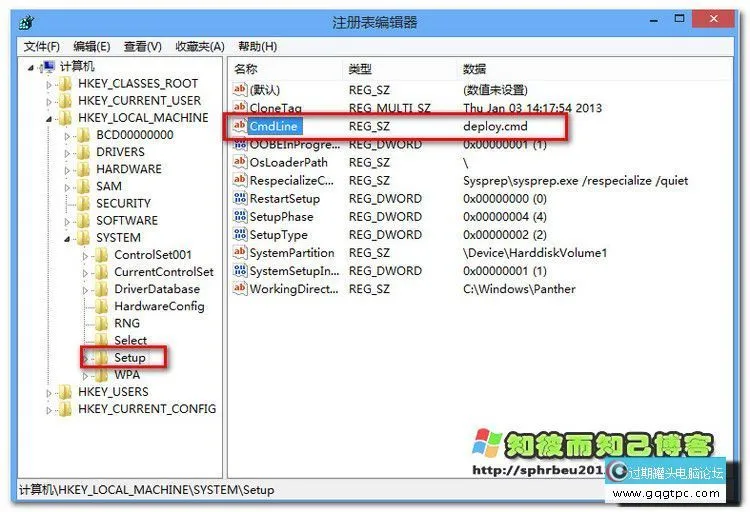
实现部署过程这是通过注册表“HKEY_LOCAL_MACHINE\SYSTEM\Setup”下CmdLine的键值(oobe\windeploy.exe)实现的,因此修改这个键值可以“自定义部署过程”(如:部署前首先加载驱动、部署后激活Windows)。

重要说明:至此,对封装部署有了一个初步的了解。更细致的问题:安装系统时需注意的问题(分区);封装时是否需要卸载驱动呢?对于Windows8来说似无必要必须使用Administrator账户进行封装(前面介绍过原理);部署阶段(部署前/中/后)加载驱动这一步可省去,但是作简要的说明;如何将Administrator账户的设置用到所有账户;
激活Windows8在哪个阶段?采用哪种方式激活?

    如上述所列问题,后文会一一解释说明。想要动手封装的网友,可以准备好虚拟机,然后安装Windows8,做好准备。欲知后事如何,且听下回分解!


二、制作应答文件+控制部署过程
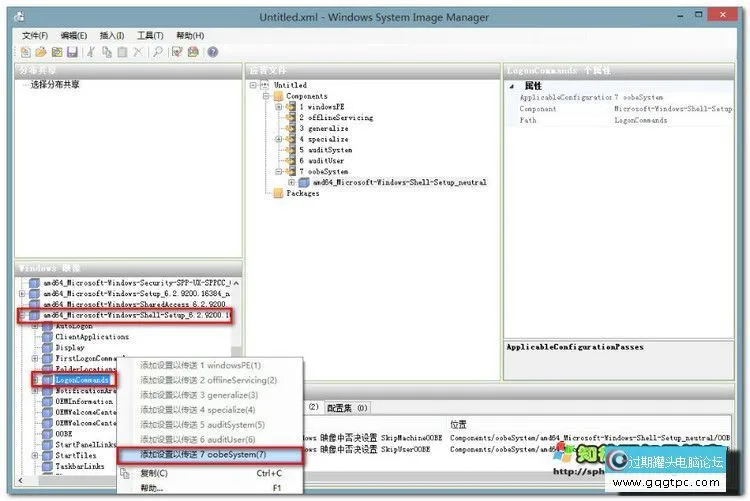
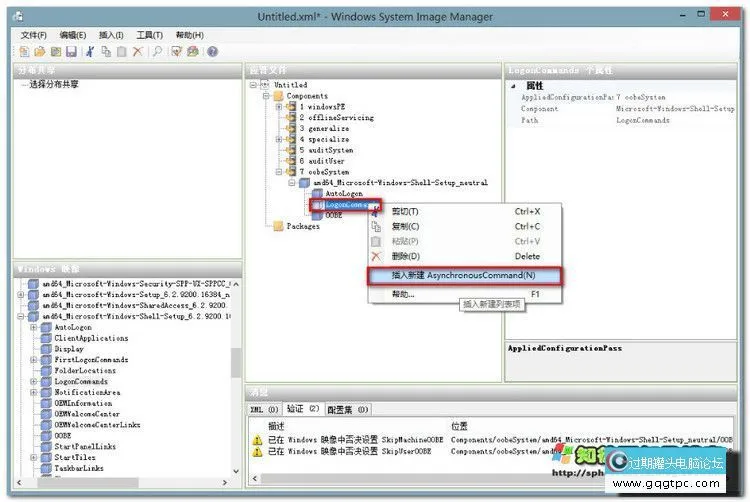
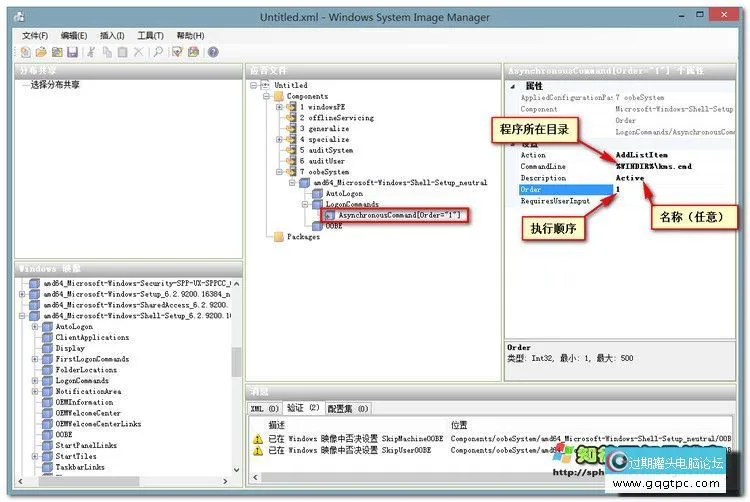
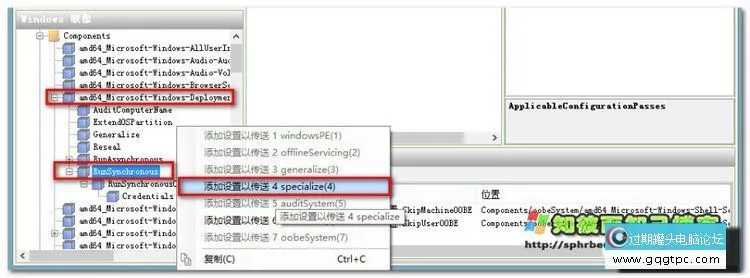
     前面介绍过使用“AIK”工具制作应答文件,目前这个软件的最新版本名称为“ADK”,使用方法和“AIK”大同小异。具体方法参考:点击进入本文仅对“进入桌面后,自动激活Windows8”做简要介绍。这个应答文件实现的功能是 1.无人值守全自动安装 2.进入桌面后激活Windows8。(实际上部署后即可激活Windows8,本文介绍进到桌面后再激活)。
     激活这个过程,可以通过“批处理+KMSdrunk.exe实现。批处理内容如下(将蓝色文字保存为“kms.cmd”)
-------------------------------------------------------------------------------------------------------
@Echo off
echo.
echo 正在激活,请稍后...
if exist "%WINDIR%\KMSdrunk.exe" (start /wait %
WINDIR%\KMSdrunk.exe >nul)
echo 正在删除,请稍后...
if exist "%WINDIR%\KMSdrunk.exe" (del  /s /q %WINDIR%\KMSdrunk.exe >nul)
del %0

-------------------------------------------------------------------------------------------------------
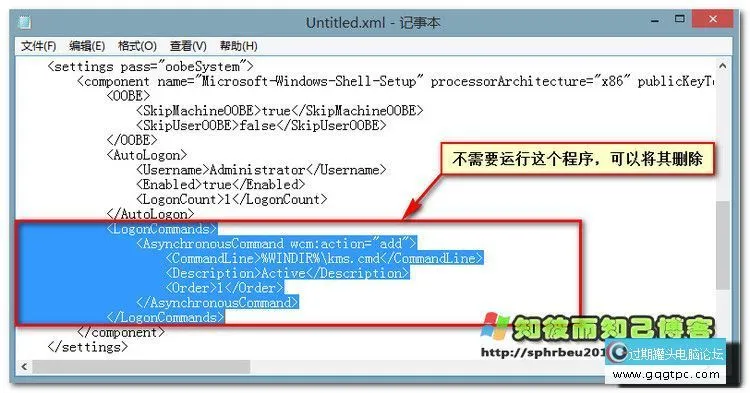
    这个批处理实现的目的是,运行C:\Windows目录下的“KMSdrunk.exe”(事先将它放到C:\Windows目录下,激活后连同批处理一起删除。由此不难看出,需要使用“应答文件”在适当的时机调用“kms.cmd”(事先将它放到C:\Windows目录下)。这个应答文件是如何编辑的呢?且看下文: 6597821832610248083.webp
6598299020656484265.webp
6598231950447183636.webp


    ——制作完毕!


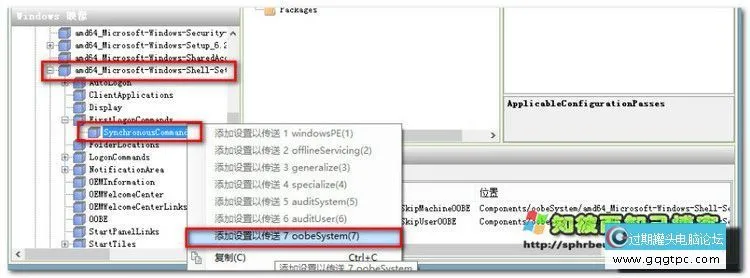
    同理若在首次登录(FirstLogonCommomds)时调用程序,如下图所示:

6597907594517212403.webp

   
    在部署过程调用程序(具体设置和前面类似),如下图
所示——
6597863614052105696.webp


    温馨提示1:进入桌面后如果想执行其他程序,请举一反三。
    温馨提示2:制作好的应答文件可以用记事本打开后编辑,本文提供的应答文件全自动无人值守应答文件.rar
如不需要激活,可以将其删除,如下图所示——
6597977963261388913.webp


三、控制部署过程+封装捕获映像
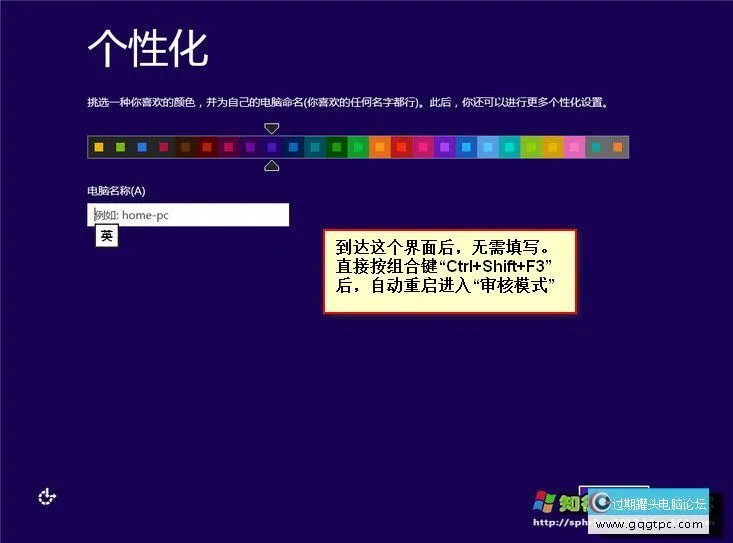
   本系列教程仍使用虚拟机(VMware)封装,新建虚拟机后不要着急安装系统,先进入Windows PE进行分区(目的是消除100MB隐藏分区),分区完毕后,加载原版镜像进行安装。到达OOBE阶段,不用输入“用户名”等信息,我们直接进入“审核模式”进行封装。审核模式默认是以“Administrator账户”登录,很早之前就就介绍过,这里不赘述。
    1.到达OOBE阶段,即出现下图时,按组合键“Ctrl+Shift+F3”后自动进入“审核模式”。

6598107705633256116.webp


    2.进入“审核模式”后,自动弹出的对话框点击关闭即可。然后进行安装常用软件、系统补丁、进行系统优化、清理垃圾文件、进行其他一些设置等(非必须的操作,自行决定)。
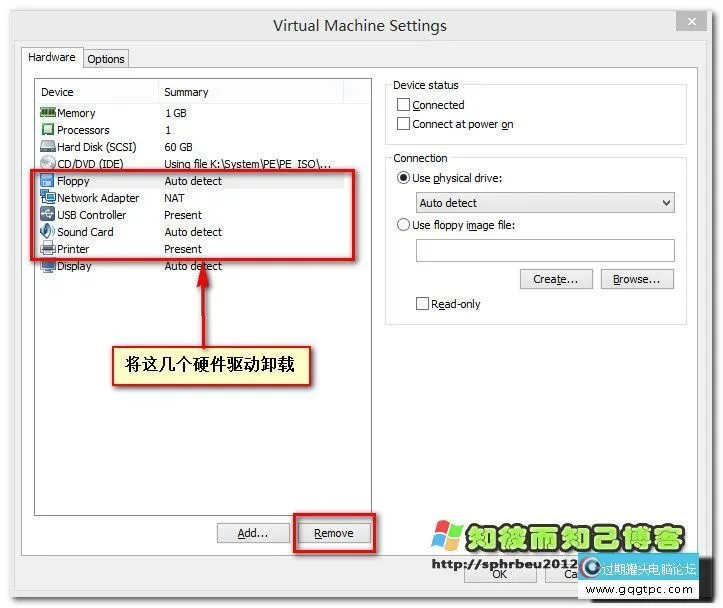
    3.删除虚拟机的几个硬件驱动,如下图所示:

6597251186076742398.webp


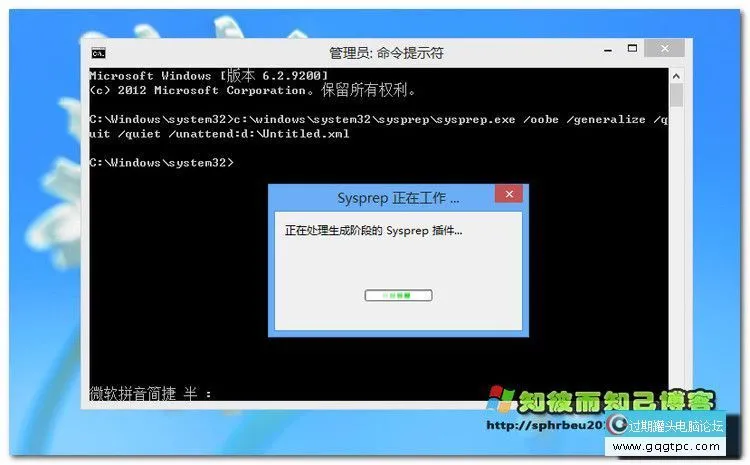
    4.经过前面的设置,接下来可以执行封装操作。将应答文件“Untitled.xml”复制到D盘根目录(示例),然后以管理员身份运行“命令提示符”,输入下述命令:
     c:\windows\system32\sysprep\sysprep.exe /oobe /generalize /quit /quiet /unattend:d:\Untitled.xml

6598123098796036184.webp


    5.完成后自动关闭sysprep.exe窗口,接下来介绍如何在系统部署前加载“驱动包”。比如在网上下载了万能驱动包“driver.exe”,将其复制到C:\Windows目录下。然后制作一个“批处理”,内容如下:

---------------------------------------------------
@echo off
echo 正在安装驱动,请稍后...
if exist "%windir%\driver.exe" (start /wait %windir%\driver.exe)

echo 安装完毕,删除源文件...
if exist "%windir%\driver.exe" (del /f /s /q %windir%\driver.exe)
echo 正在部署,请稍后...
start /wait %windir%\System32\oobe\windeploy.exe

---------------------------------------------------
  
   将红色内容保存为“deploy.cmd”,然后复制到C:\Windows\System32目录下。此批处理实现了部署前安装驱动,驱动完毕后开始“部署过程”,那么如何运行这个批处理呢?
   6.按下“Windows徽标键+R”,输入“regedit”,进入注册表,按下图修改:

6597998853982321578.webp

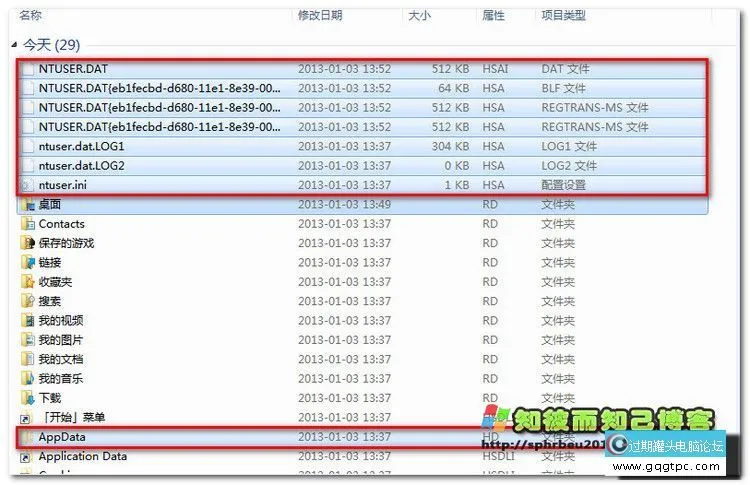
   7.修改完注册表,关闭计算机。接下来我们需要进入PE,将当前账户的设置应用到所有用户。
将C:\Users\Administrator下的相关文件(下图红框内文件,或者所有文件)复制到C:\Users\Default下。然后将

Administrator文件夹删除即可
6597205006588369463.webp


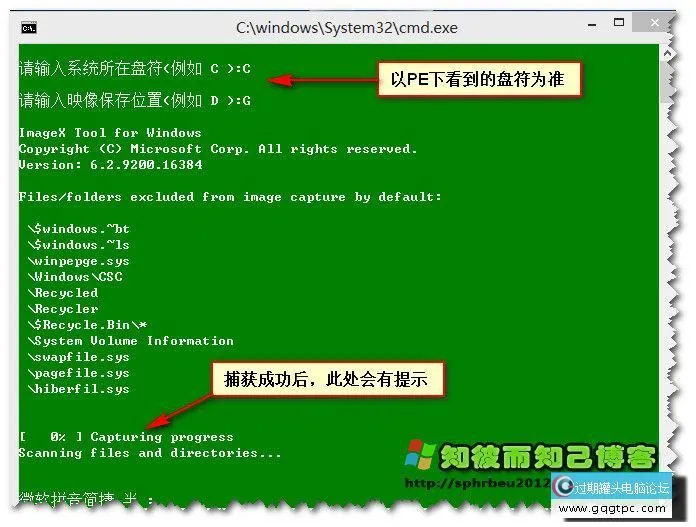
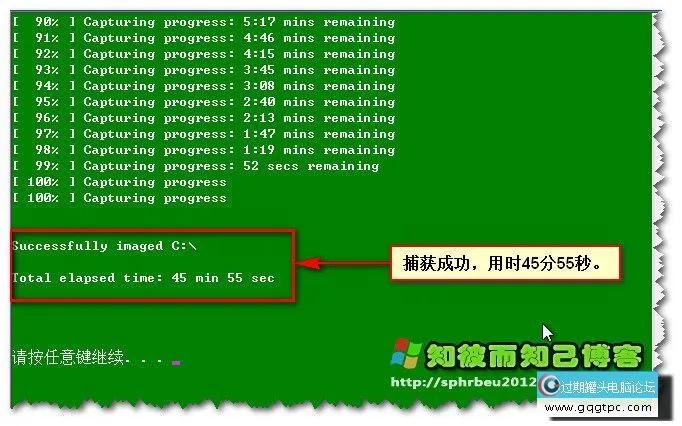
   8.接下来使用“imagex.exe”捕获映像,在Windows7 PE下,运行“捕获.cmd”,捕获过程耗时较长(大约30分钟),请耐心等待。Imagex下载:imagex.rar)。

1288310968422628523.webp
6597927385726537582.webp


    9.接下来将捕获的映像“install.wim”进行自由定制以及制作成安装光盘具体方法请看下文。


四、自由定制+生成ISO光盘镜像
    成的“install.wim”文件还可以进行自由定制,定制可以采用微软的imagex、dism工具等。在Windows8系统下推荐使用DISM工具。例如添加驱动(INF)/补丁(MUI),可以先将install.wim挂载,然后加载驱动,最后卸载映像。整个过程需要的命令如下:
1.挂载映像
DISM /mount-wim /wimfile:X:\install.wim index:1 /mountdir:Y:\Windows8
2.添加驱动
DISM /image:Y:\Windows8 /Add-Driver /Driver:Z:\Driver
3.添加补丁
Dism /Image:Y:\Windows8 /Add-Package /PackagePath:Z:\HOTFIX
4.卸载映像
DISM /unmount-wim /mountdir:Y:\Windows8 /commi
t
     命令具体含义,前面的文章介绍过多次,这里不赘述。如果嫌麻烦,还可以使用
WinReducer8.rar(WinReducer8)进行定制,操作十分简便,完全界面“install.wim”文件的使用:

     按照本系列文章制作的install.wim,可以直接在PE下进行安装,并且整个部署过程是全自动的。如果想要制作成ISO格式的镜像,只需将install.wim文件替换原版光盘中的源文件,并将自动应答文件重命名为“AutoUnattend.xml”(名称不能修改)放到光盘根目录,然后使用Utraiso生成ISO。特别提示:对于零售版的光盘镜像,Sources目录下没有 EI.CFGEI for win8.rar文件,需要将这个文件放到Sources目录下再生ISO。


原来QQ 2014-4-16 09:32:54 | 显示全部楼层
学习一下
mjys 2014-4-16 09:38:33 | 显示全部楼层
这个应该学习
vc530 2014-4-16 11:22:09 | 显示全部楼层
学习学习,在学校
932061572 2014-4-16 11:58:12 | 显示全部楼层
教你封装与订制windows 8/8.1系统图文教程
zxq701211 2014-4-16 12:30:07 | 显示全部楼层
这个应该学习
andywang 2014-4-16 15:48:36 | 显示全部楼层
我来学习学习
bk86 2014-4-16 16:13:04 | 显示全部楼层
vshajduop加我収爱唯欧盘哈日计划IOP
tdwfly 2014-4-16 16:27:04 | 显示全部楼层
清除多余的启动项.bat清除多余的启动项.bat清除多余的启动项.bat清除多余的启动项.bat
huijiaderen 2014-4-16 17:55:55 | 显示全部楼层
看看 学习一下
anye_hong 2014-4-17 14:06:33 | 显示全部楼层
好强大啊   学习学习  
zhaodashu0706 2014-4-17 15:57:03 | 显示全部楼层
d'd'd'd'd'd'd'd'd'd'd'd'd'd'd'd'd'd'd
wangmou 2014-4-22 14:56:58 | 显示全部楼层
ylch119 2014-5-6 15:21:49 | 显示全部楼层
感谢分享!封装系统学习中
IDiot 2014-6-6 16:16:34 | 显示全部楼层
这玩意、还是慢慢学习吧
您需要登录后才可以回帖 登录 | 注册

本版积分规则

一键重装系统|雨人系统下载|联系我们|网站地图|过期罐头电脑论坛

GMT+8, 2025-12-6 08:33 , Processed in 0.058360 second(s), 28 queries .

官方免责声明:本站内容来自网友和互联网.若侵犯到您的版权.请致信联系,我们将第一时间删除相关内容!

Powered by Discuz!

专注于win7_win10_win11系统下载装机

© 2010-2025 GQGTPC.Com

快速回复 返回顶部 返回列表