找回密码
 注册

QQ登录

只需一步,快速开始

搜索
查看: 807821|回复: 1054

小容量U盘不能丢 一分钱不花变路由(图文)

 火... [复制链接]
用户头像
用户组图标 xxzncd 2014-4-16 15:41:40 | 显示全部楼层

   随着闪存价格的一路走跌,原本小容量的U盘,也越来越无用武之地,扔了吧,怪可惜,那我们就开动大脑,让它变废为宝,把它变身为一台强大的路由器,而且一分钱都不用花,哈哈,下面看教程


   硬件准备
  只要一个闲置不用的小优盘就足够了,当然这个优盘是无法单独作为路由器使用的。不过它可以作为一个超小巧的服务器,随身携带,配合各种不同的电脑来使用。同时,为整机追加一张网卡或是一个集线器也是必要的。

   DD-WRT简介
  我们平常使用的每一台路由器设备,都有一个自己的操作系统OS,用于对路由设备进行各种功能设置和管理。其实我们平常所说的升级路由器固件,就是升级刷新路由设备中的操作系统,以使路由设备的功能更加强大。
  DD-WRT算是一个Linux操作系统,但实质上就是一个第三方的路由器固件。它的路由和网络管理功能非常的强大,被广泛的应用于LinksysWRT54G/GS/GL,或其他基于Broadcom参考设计的802.11g无线路由器上。可以将DD-WRT刷新到所支持的路由器设备上,以便让路由器的功能更加强大。同样的,我们也可以让DD-WRT独立运行于一台电脑上,只要提供相应的硬件,就可以让电脑实现路由器的功能!

   安装DD-WRT x86版
  现在,要为U盘“刷”上路由固件DD-WRT了。一般来说,要刷固件当然得有硬件设备了,这里要刷路由固件,按常理来说,是要将固件刷在路由器上的。不过这里我们是直接将固件刷新到U盘里。DD-WRT的容量只有11MB左右,老旧的U盘大多拥有16MB到128MB左右的空间,绝对够用了,这里我们以在一个64MB的U盘上刷固件为例:
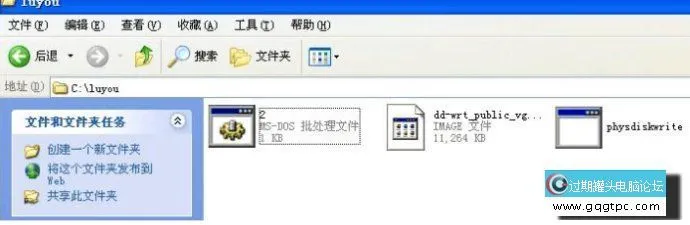
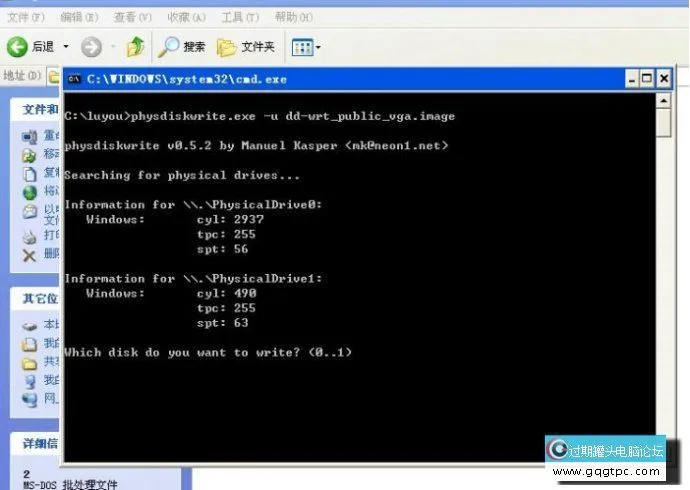
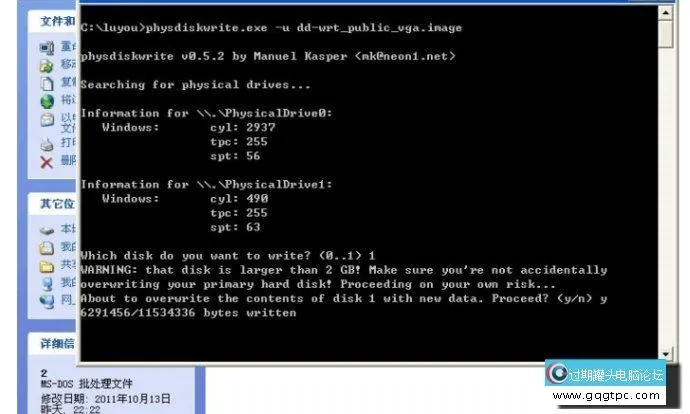
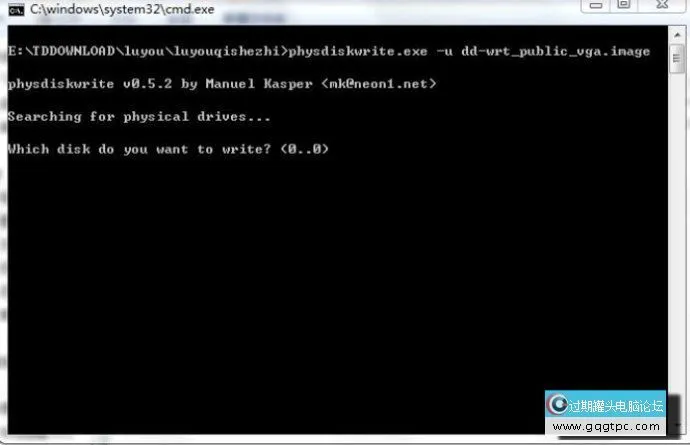
   DD-WRTX86版的“dd-wrt-public-vga.image(硬盘/存储卡安装镜像文件)”和“physdiskwrite0.5.1(路由器IMG写盘工具)”,并解压到同一文件夹中,打开CMD命令提示符窗口,进入程序所在文件夹中。执行如下命令:“physdiskwrite.exe-udd-wrt_public_vga.image”,程序会自动检测当前系统中的硬盘及移动存储设备,并显示出所有存储设备的序号及相关参数。详细查看“Informationfor\\.\.PhysicalDrive*”信息,确认老机U盘的序号,其中“PhysicalDrive*”就是指定显示硬盘和U盘设备序号的。一般来说,如果机器上只有一个硬盘,那么接上的U盘序号就为“PhysicalDrive1”;如果新机有两块硬盘,则老机U盘序号就为“PhysicalDrire2”,以此类推。
003jF1aHgy6I9850saVa5&690.webp

003jF1aHgy6I985751lbf&690.webp

003jF1aHgy6I98jcqnq24&690.webp

003jF1aHgy6I98jldDo86&690.webp

003jF1aHgy6I98jsRPVf7&690.webp


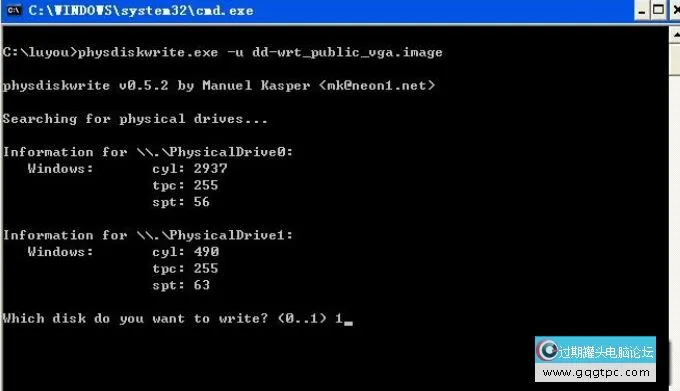
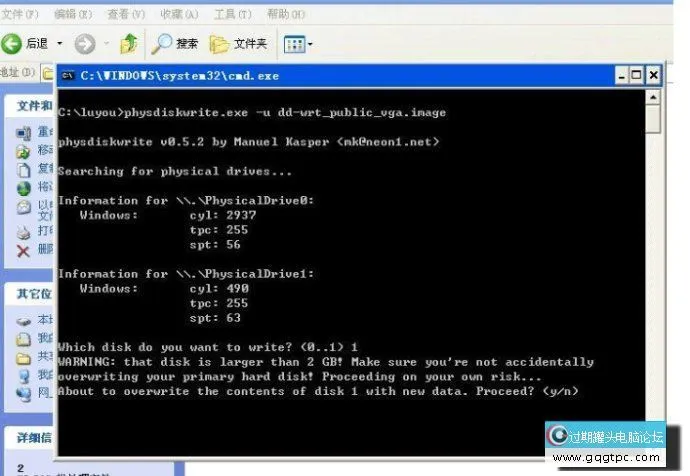
程序提示“Whichdisk do you want towrite?”,即是要求输入目标U盘的序号,注意不要选错了,否则U盘里所数据都将被覆盖。输入U盘序号后回车,屏幕提示,确认是否正确,是否真的写入,当然选Y,几秒钟后,路由器固件就被写入老机的U盘中了,最后提示“11534336/11534336bytes written in total”,表示写入成功。
   小提示:“physdiskwrite.exe-udd-wrt_public.vga.image”命令中的“-u”参数,主要是在目标硬盘或U盘大于800MB时使用,如果老盘比较小,低于800MB,或者使用的是CF卡之类的,可以去掉此参数。
   设置路由器
  将U盘接到电脑上,并为两张网卡都插上网线,开机启动,用刚才刷入DD-WRT的U盘引导系统。启动后,可以看到刚才刷入的DD-WRT接管了系统引导,引导入Linux系统。系统引导后,DD-WRT会自动检测网络环境和硬盘设备,并自动进行网络设置,开始提供路由服务。
  在电脑上打开浏览器,在浏览器的地址栏中输入路由器的默认IP地址“//192.168.1.1”,回车后要求输入用户名和密码。登录路由器的默认用户名为“root”,密码为“admin”。登录后默认界面为英文界面,可以调整为中文,点击页面上方的“administrator”,进入页面中后,将“LanguageSelection”设置为“ChineseSimplified”即可。
  小提示:这里我们介绍的是直接将DD-WRT剧到U盘上,其实同样可以刷到CF卡、DOM等存储介质上。另外,还可以直接下载“DD-WRTX86”的光盘镜像文件,直接进行刻录,免去安装的过程。光盘镜像还可以直接量产到U盘上,这样就得到了一个带“路由”与存储双功能的U盘了!
  现在,要设置ADSL路由器上网了,普通网络接入方式可能是ADSL拨号、固定IP或动态IP,这里以ADSL拨号设置为例,其它的可参照进行。点击页面上方“设置/基本设置”,在“Internet连接类型”中选择“PPOE”,输入ADSL拨号上网的账号及密码。在下方的“网络设置/路由器IP”中,设置本地的DNS域名解析服务器地址,保存设置即可开始提供路由上网功能了。在下方的“网络地址服务器设置(DHCP)”中,可启用DHCP功能。
   另外,有许多ADSLMODEM也支持WEB方式管理,它们的IP地址的出厂默认值也常常是“192.168.1.1”,可能因ADSLMODEM与路由器lP地址冲突,造成无法安装和使用路由器。因此,我们必须更改路由器的局域网IP地址,在刚才的“网络设置/路由器IP”中,将“本地IP地址”修改为其它IP地址,例如“192.168.1.254”。当设置生效后,路由器的局域网IP地址即变为“192.168.1.254”,以后设置路由器,就要通过IP连接访问了。
003jF1aHgy6I98jAqjz75&690.webp
路由上网
在其它电脑上,将网关设置为主机路由器IP地址,设置DNS或使用DHCP,即可自由的上网了。U盘路由器的功能非常强大,可以支持3322ORG的DDNS,支持花生壳的DDNS,可以利用QoS、限速、限连接数等设置来优化带宽,并且支持VPN的PPTP客户端和PPTP服务端设置,可以提供VPN接入,还可以通过配置轻松管理各种网络应用,例如彻底封杀BT、电驴、迅雷等。没想到一个面临淘汰的老U盘还能干这么多事情吧?


用户头像
用户组图标 grshang 2014-4-16 15:45:36 | 显示全部楼层
谢谢分享表情表情
用户头像
用户组图标 dabenyingnan 2014-4-16 15:57:27 | 显示全部楼层
真的吗 ?好不好用。
用户头像
用户组图标 苹果春涛 2014-4-16 16:15:26 | 显示全部楼层
真的?真的?真的?真的?真的?真的?
用户头像
用户组图标 tdwfly 2014-4-16 16:30:48 | 显示全部楼层
清除多余的启动项.bat清除多余的启动项.bat清除多余的启动项.bat清除多余的启动项.bat
用户头像
用户组图标 宝成影像 2014-4-16 20:00:40 | 显示全部楼层

真的吗 ?好不好用。
用户头像
用户组图标 大城小玉 2014-4-16 20:06:04 | 显示全部楼层
看看 看看 嘻嘻
用户头像
用户组图标 风舞残叶 2014-4-16 20:07:29 | 显示全部楼层
学习一下!
用户头像
用户组图标 HWX/:) 2014-4-16 21:18:45 | 显示全部楼层
!!!!!!!!!!!!!!
用户头像
用户组图标 fztxkjssws 2014-4-16 21:37:57 | 显示全部楼层
也想了解一下,学习一下
用户头像
用户组图标 锋利无比 2014-4-16 21:41:34 | 显示全部楼层
1.滑动关机

  在桌面点击鼠标右键–新建–快捷方式,输入“%Windir%\System32\SlideToShutDown.exe”,点击下一步即可。(右键点击快捷方式–属性,可以修改自己喜欢的图标;也可把快捷方式固定到任务栏。)
用户头像
用户组图标 zxq701211 2014-4-16 23:07:12 | 显示全部楼层
真的吗 ?好不好用。
用户头像
用户组图标 咣咣咣就是干 2014-4-17 05:43:15 | 显示全部楼层
看看学习学习
用户头像
用户组图标 lnfsjyp 2014-4-17 06:18:11 | 显示全部楼层
小容量U盘不能丢 一分钱不花变路由
用户头像
用户组图标 wgjh 2014-4-17 06:21:35 | 显示全部楼层
试试看再说。
您需要登录后才可以回帖 登录 | 注册 用QQ帐号登录

本版积分规则

一键重装系统|雨人系统下载|联系我们|过期罐头电脑论坛

GMT+8, 2025-12-18 17:37 , Processed in 0.059473 second(s), 28 queries .

官方免责声明:本站内容来自网友和互联网.若侵犯到您的版权.请致信联系,我们将第一时间删除相关内容!

Powered by Discuz!

专注于win7_win10_win11系统下载装机

© 2010-2025 GQGTPC.Com

快速回复 返回顶部 返回列表