找回密码
 注册

QQ登录

只需一步,快速开始

搜索
查看: 18832|回复: 17

电脑系统怎么重装,图解重装系统步骤

[复制链接]
用户头像
用户组图标 5021989 2014-7-25 08:29:10 | 显示全部楼层
      电脑使用时间长了,垃圾越来越多,各种小问题也越来越多, 这是微软操作系统的能病,很多情况下我们都需要重装一下系统,来根除这些问题,可是怎么重装呢?很多新手朋友就范了愁,今天我们就以XP系统为例,为大家图解一下重装系统的基本步骤,举一反三,其它win7旗舰版win8专业版安装过程也是大同小异的。
      在安装前先备份一下自己C盘里需要保存的资料,把这一些文件复制到其他分区里,比如桌面或我的文档里保存的一些重要东西。准备好一张Windows XP系统光盘
               
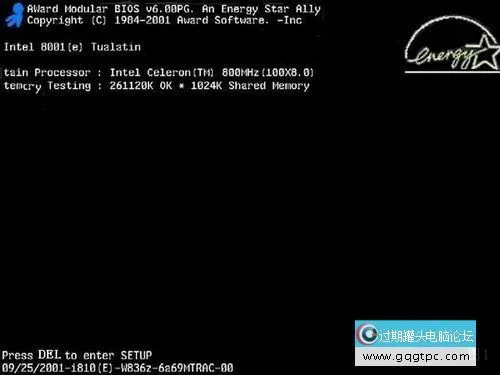
             首先重启电脑
                        
                         20123285643675450.webp
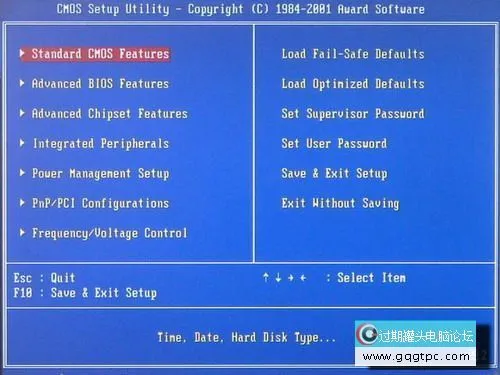
                        启动电脑进入上面的界面后按“delete”键进入下图界面
                         20123280624158804.webp
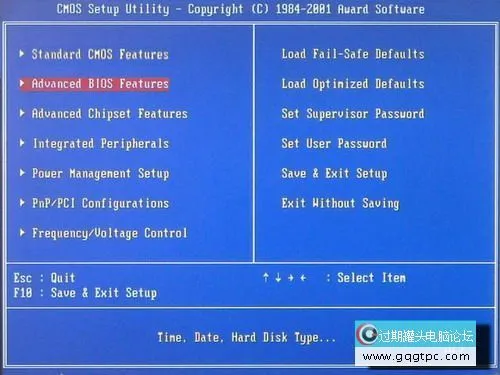
                        移动键盘左边的上下左右光标键,选择下图的指示,
                         20123289629850001.webp
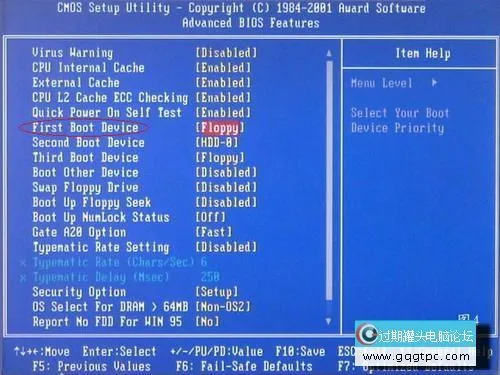
                        选择好上图效果后按回车进入
                         20123281420947196.webp
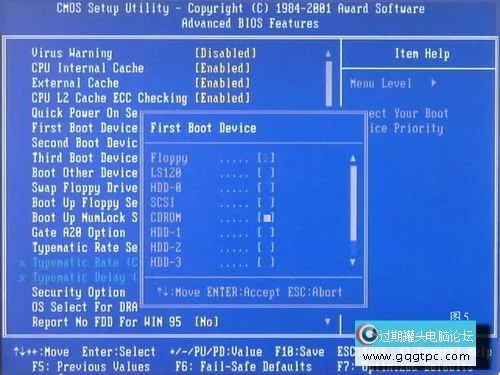
                        看到那个圈圈住的地方了吗,按回车进入,选择下图所示的然后按光标选择CDROM,按回车确认
                         20123282953698586.webp
                        然后按F10保存
                         20123281418602321.webp
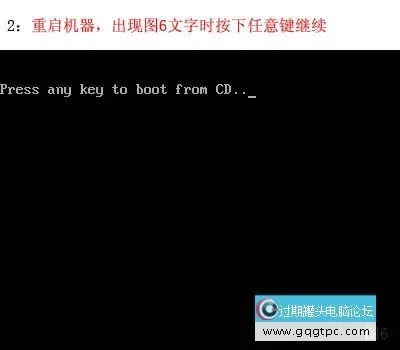
                        电脑将重启后展示上面的界面,把XP光盘放到光驱中
                         20123287728446648.webp
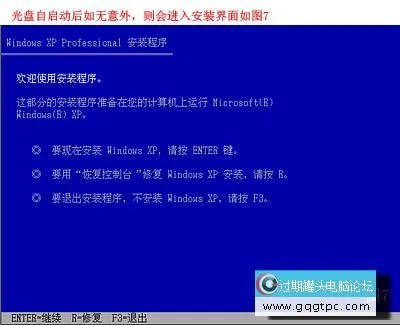
                        等出现上面的界面后按回车继续操作
                         20123285065746123.webp
                                       
                                       
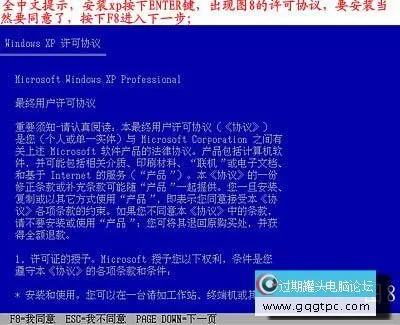
                        按F8同意进入下一步,这个是霸王条款,看与不看一样
                         20123289553207238.webp
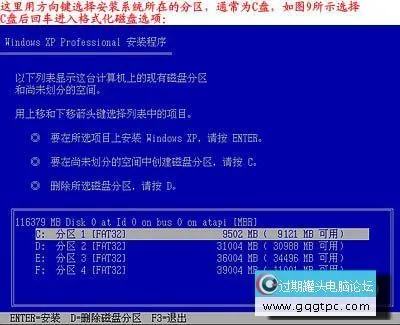
                        上面是选择安装系统在那个盘符,直接回车就好
                         20123288549517784.webp
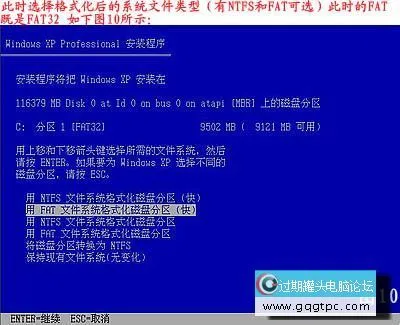
                        这个是将C盘以FAT文件系统格式化C快速格式化C盘
                         20123281383026638.webp
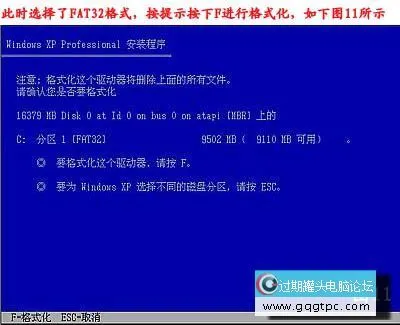
                        按F键格式化硬盘
                         20123282716336192.webp
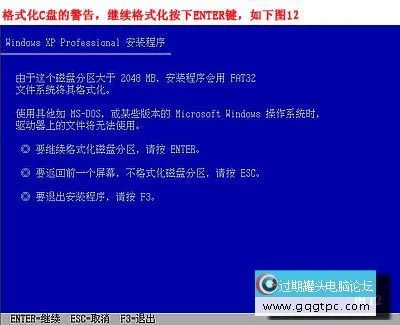
                        按回车继续操作
                         20123287265975362.webp
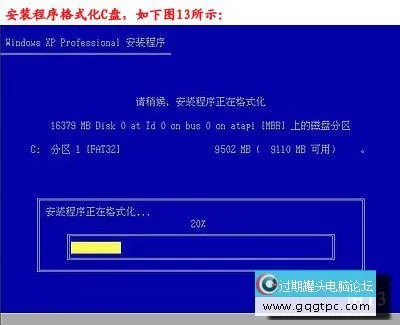
                        系统正式进入格式化C盘的操作
                         20123282912362613.webp
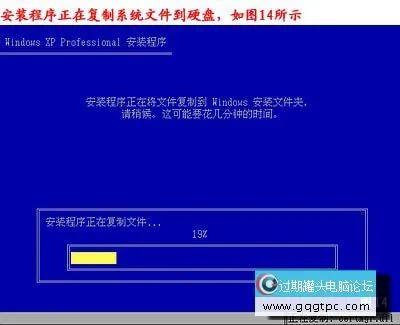
                        格式化成功后就直接复制系统文件到C盘中了
                         20123286941922969.webp
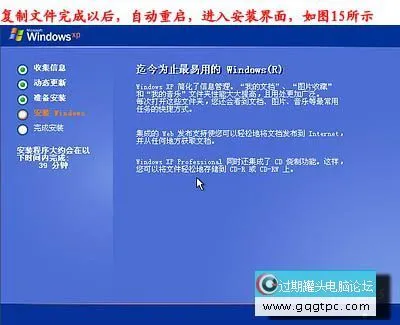
                        这个是自动安装系统的整个过程了,基本都是自动操作无需人干预
                         20123283393438636.webp
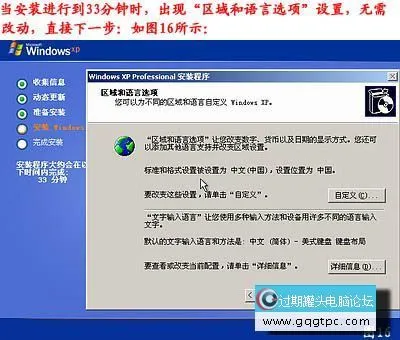
                        看到上图直接下一步就会
                         20123289345218403.webp
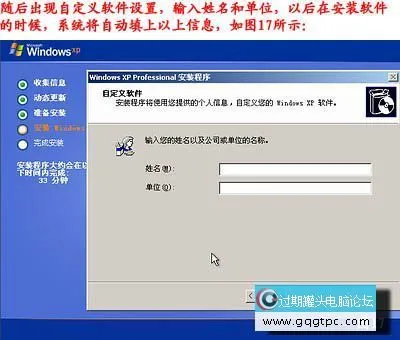
                        自己随便输入
                         20123285333806283.webp
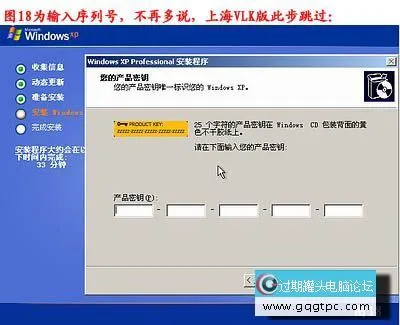
                        按照上图输入产品序列号,不过现在很多光盘都是自动的这个也省略了
                         20123287136472192.webp
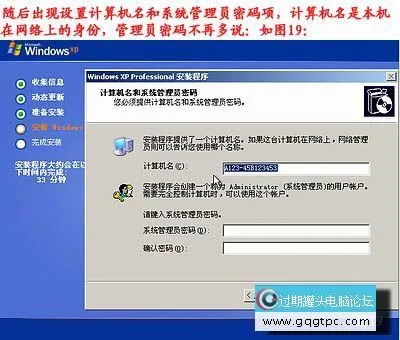
                        给系统设置一个进入密码
                         20123287794299642.webp
                        直接下一步就OK了
                         20123283746669799.webp
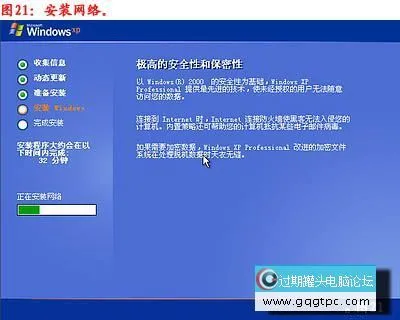
                        正式安装windowXP
                         20123283028647336.webp
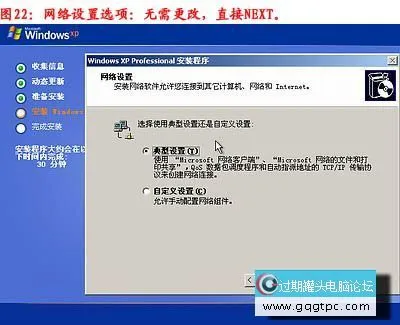
                        选择典型设置就好
                         20123285571292266.webp
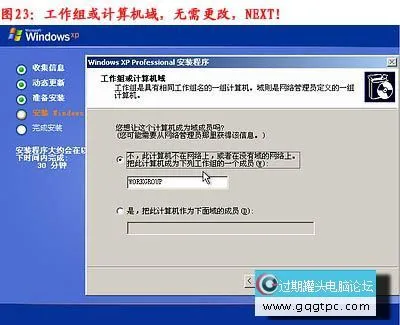
                        点下一步
                         20123287222834978.webp
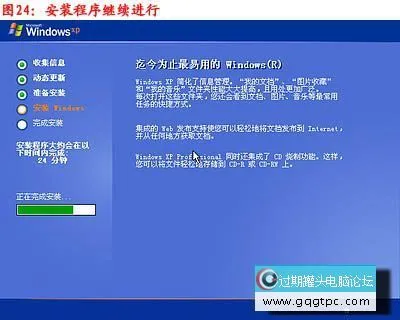
                        看到上图等着就好
                         20123283206836172.webp
                        基本安装完成了
                         20123288928485137.webp
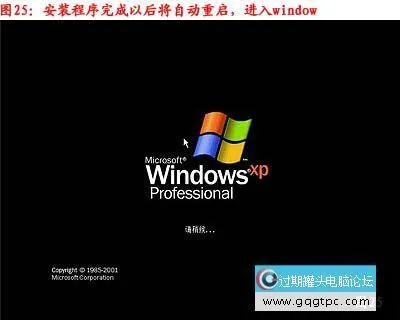
                        安装好后它自己重新启动
                         20123282942430839.webp
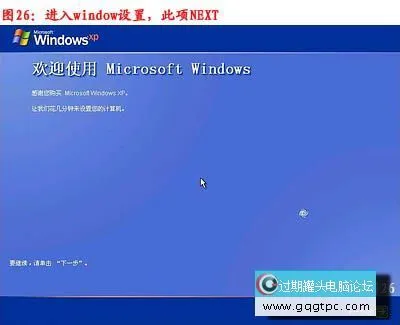
                         20123284775618617.webp
                         20123289177559097.webp
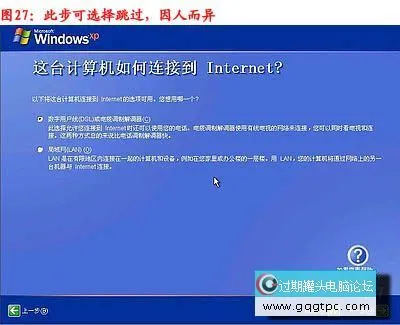
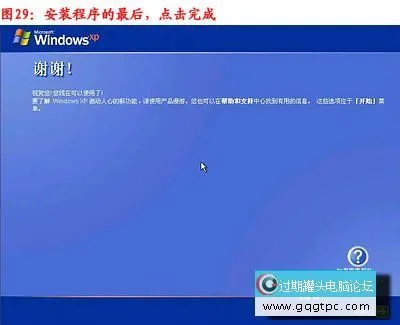
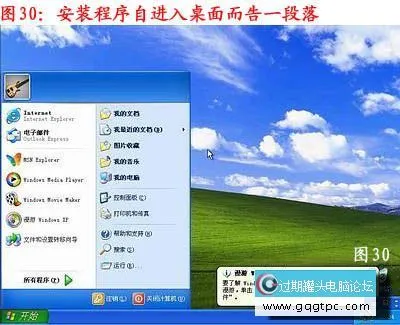
                        以上过程结束后,xp安装宣告基本结束!
                         20123281343873709.webp
                        安装完成了
                         20123285601683071.webp
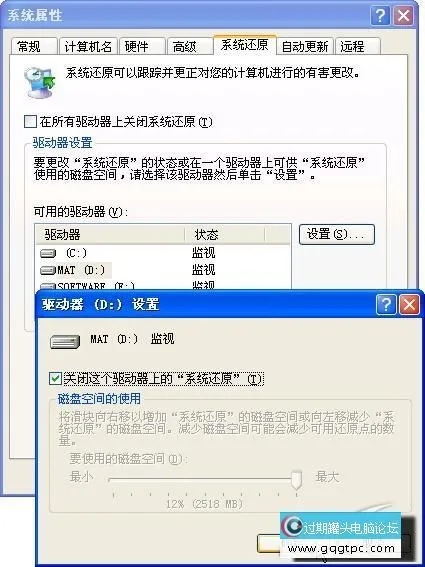
                        关闭系统还原
                         20123288348441224.webp
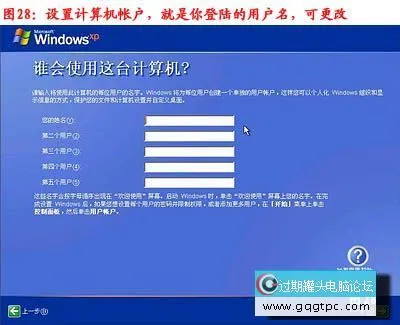
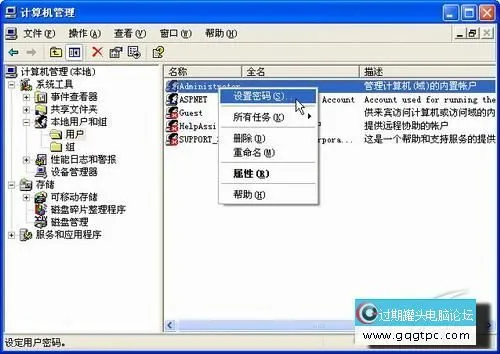
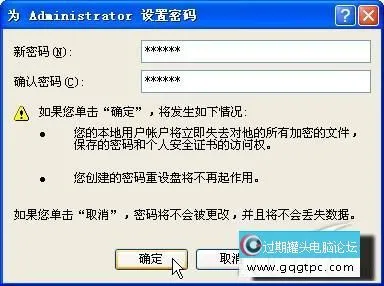
                        给管理员设置密码
                         20123286619560960.webp
                         20123287558351204.webp
                                    
                        
                                        设置好点击OK就好了
                         20123285365064527.webp
                         20123283982240252.webp
                        
                        上面是如何重装系统具体步骤图解完整版,不过记得重启后将cmos设置成重硬盘启动,就是第一步第四个图设置成HDD-0(这个是设置成从硬盘启动的意思)然后就万事OK了,下面就安装你所需要的软件东东吧
        

用户头像
用户组图标 yxhxh 2014-7-25 08:50:23 | 显示全部楼层
呵呵,看看啊
用户头像
用户组图标 南街小学 2014-7-25 09:32:19 | 显示全部楼层
天天签到,支持论坛!
用户头像
用户组图标 bznjgs 2014-7-25 09:55:46 | 显示全部楼层
看看啊,学习学习.]
用户头像
用户组图标 1173901729 2014-7-25 10:19:31 | 显示全部楼层
gfdgfdgfdg
用户头像
用户组图标 共享成果 2014-7-25 21:04:48 | 显示全部楼层
看看啊,认真学习学习.
用户头像
用户组图标 辽天 2014-7-26 05:59:06 | 显示全部楼层
看看啊,学习学习.]
用户头像
用户组图标 RZS 2014-7-26 08:08:47 | 显示全部楼层
借用一下
用户头像
用户组图标 zxc 2014-8-18 17:00:13 | 显示全部楼层
天天签到,支持论坛!
用户头像
用户组图标 932061572 2014-8-18 19:22:36 | 显示全部楼层
赤裸特工(無刪減版) [中文字幕][RMVB/1.13G]
用户头像
用户组图标 xiyi6110 2014-8-18 23:00:15 | 显示全部楼层
1)工作层次不同

  最初的的交换机是工作在OSI/RM开放体系结构的数据链路层,也就是第二层,而路由器一开始就设计工作在OSI模型的网络层。由于交换机工作在OSI的第二层(数据链路层),所以它的工作原理比较简单,而路由器工作在OSI的第三层(网络层),可以得到更多的协议信息,路由器可以做出更加智能的转发决策。

  (2)数据转发所依据的对象不同

  交换机是利用物理地址或者说MAC地址来确定转发数据的目的地址。而路由器则是利用不同网络的ID号(即IP地址)来确定数据转发的地址。IP地址是在软件中实现的,描述的是设备所在的网络,有时这些第三层的地址也称为协议地址或者网络地址。MAC地址通常是硬件自带的,由网卡生产商来分配的,而且已经固化到了网卡中去,一般来说是不可更改的。而IP地址则通常由网络管理员或系统自动分配。

  (3)传统的交换机只能分割冲突域,不能分割广播域;而路由器可以分割广播域。由交换机连接的网段仍属于同一个广播域,广播数据包会在交换机连接的所有网段上传播,在某些情况下会导致通信拥挤和安全漏洞。连接到路由器上的网段会被分配成不同的广播域,广播数据不会穿过路由器。
  虽然第三层以上交换机具有VLAN功能,也可以分割广播域,但是各子广播域之间是不能通信交流的,它们之间的交流仍然需要路由器。

  (4)路由器(路由器的安装和配置)提供了防火墙的服务,它仅仅转发特定地址的数据包,不传送不支持路由协议的数据包传送和未知目标网络数据包的传送,从而可以防止广播风暴。
用户头像
用户组图标 wgjh 2014-8-19 05:37:15 | 显示全部楼层
要装啥系统呀?
用户头像
用户组图标 zmgfj 2015-8-23 03:42:07 | 显示全部楼层
试试看看,谢谢,
用户头像
用户组图标 adw124254 2016-6-19 14:35:04 | 显示全部楼层
我就看看
用户头像
用户组图标 象山映月 2016-7-8 10:50:46 | 显示全部楼层
想下载学习研究一下谢谢
您需要登录后才可以回帖 登录 | 注册 用QQ帐号登录

本版积分规则

一键重装系统|雨人系统下载|联系我们|过期罐头电脑论坛

GMT+8, 2026-1-3 10:06 , Processed in 0.166815 second(s), 29 queries .

官方免责声明:本站内容来自网友和互联网.若侵犯到您的版权.请致信联系,我们将第一时间删除相关内容!

Powered by Discuz!

专注于win7_win10_win11系统下载装机

© 2010-2025 GQGTPC.Com

快速回复 返回顶部 返回列表