找回密码
 注册

QQ登录

只需一步,快速开始

搜索
查看: 57115|回复: 46

[PS教程] Photoshop CC处理出灿烂阳光色彩教程

[复制链接]
用户头像
用户组图标 莲叶何田田 2014-10-21 07:34:44 | 显示全部楼层
        大致过程:先用调色工具给图片增加暖色;然后稍微降低饱和度及亮度得到比较柔和的效果;再在顶部边角部分渲染一些高光,做出阳光效果即可。
        原图
        11061A447-0.webp                           最终效果
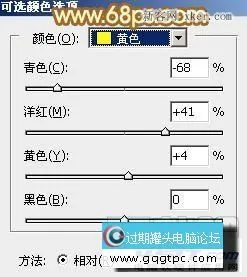
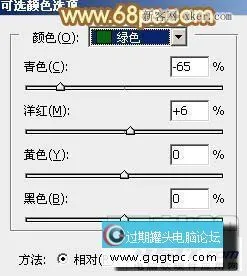
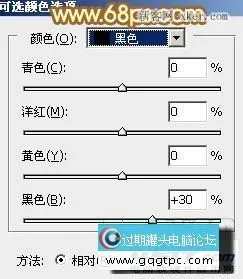
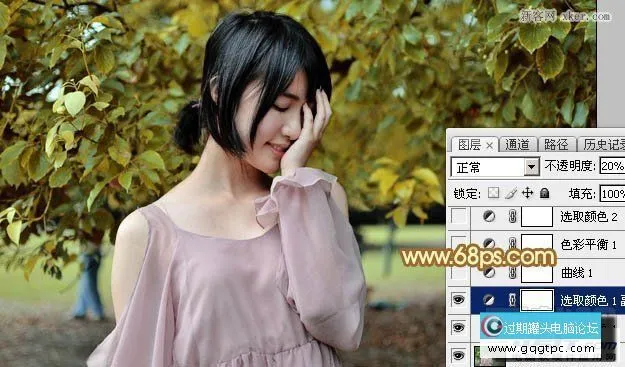
        1106163c1-1.webp           1、打开素材图片,创建可选颜色调整图层,对黄、绿,黑进行调整,参数设置如图1 - 3,效果如图4。这一步给图片增加黄褐色。        1106164122-2.webp                         <图1>
        11061631I-3.webp                         <图2>
        11061610S-4.webp                         <图3>
        11061C422-5.webp                         <图4>
        2、按Ctrl + J 把当前可选颜色调整图层复制一层,不透明度改为:20%,效果如下图。
        11061B191-6.webp                         <图5>
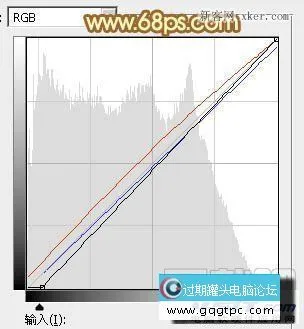
        3、创建曲线调整图层,对RGB、红,蓝通道进行调整,参数设置如图6,效果如图7。这一步给图片增加红褐色。
        1106161011-7.webp                         <图6>
        1106162062-8.webp                         <图7>
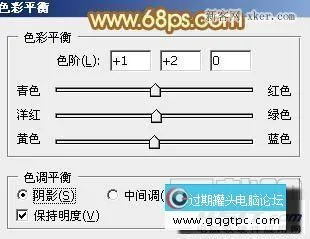
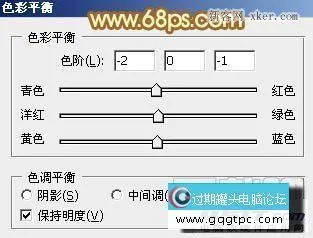
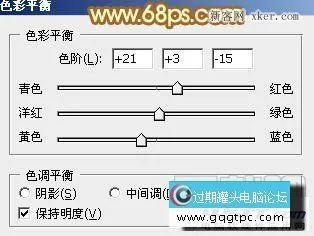
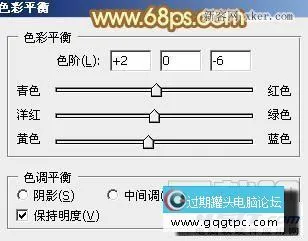
        4、创建色彩平衡调整图层,对阴影,高光进行调整,参数设置如图8,9,效果如图10。这一步简单增强暗部及高光颜色对比。
        1106161054-9.webp                         <图8>
        1106161b3-10.webp                         <图9>
        11061B234-11.webp                         <图10>
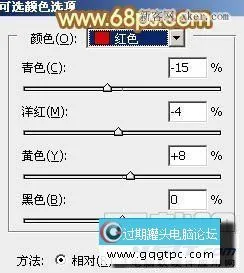
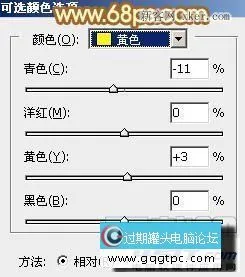
        5、创建可选颜色调整图层,对红、黄、绿,中性色进行调整,参数设置如图11 - 14,效果如图15。这一步给图片增加橙红色。
        1106164639-12.webp                         <图11>
        1106164331-13.webp                         <图12>
        1106163323-14.webp                         <图13>
        1106164Q2-15.webp                         <图14>
        1106163F0-16.webp                         <图15>
        6、创建色相/饱和度调整图层,适当降低全图饱和度,参数及效果如下图。
        11061AE5-17.webp                         <图16>
        11061A1a-18.webp                         <图17>
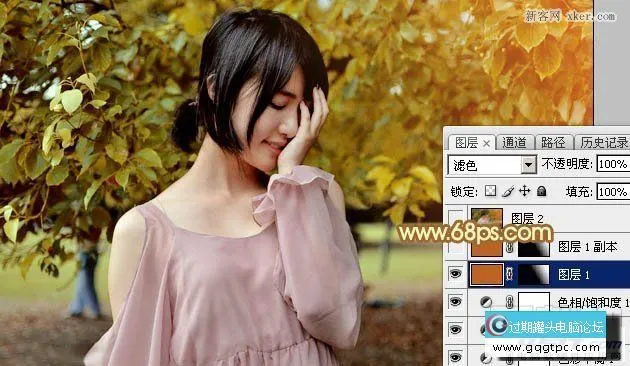
        7、创建纯色调整图层,颜色设置为橙红色:#C06321,确定后把蒙版填充黑色,用白色画笔把右上角部分擦出来,然后把混合模式改为“滤色”,效果如下图。
        1106161447-19.webp                         <图18>
        8、按Ctrl + J 把当前纯色调整图层复制一层,混合模式改为“柔光”,效果如下图。
        11061B144-20.webp                         <图19>
        9、新建一个图层,按Ctrl + Alt + Shift + E 盖印图层,选择菜单:滤镜 > 模糊 > 动感模糊,角度设置为45度,距离设置为160,确定后把混合模式改为“柔光”,不透明度改为:30%,效果如下图。
        1106164355-21.webp                         <图20>
        10、把背景图层复制一层,按Ctrl + Shift + ] 置顶,按住Alt键添加图层蒙版,用白色画笔把人物脸部及肤色部分擦出来,如下图。
        11061B910-22.webp                         <图21>
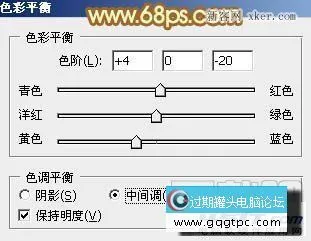
        11、创建色彩平衡调整图层,对中间调,高光进行调整,参数设置如图22,23,确定后按Ctrl + Alt + G 创建剪切蒙版,效果如图24。这一步给肤色增加橙黄色。
        1106161I4-23.webp                         <图22>
        1106161122-24.webp                         <图23>
        1106164061-25.webp                         <图24>
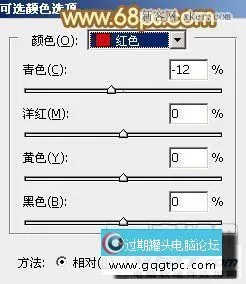
        12、创建可选颜色调整图层,对红色,黄色进行调整,参数设置如图25,26,确定后同上的方法创建剪切蒙版,效果如图27。这一步把肤色调红润一点。
        11061A355-26.webp                         <图25>
        11061B605-27.webp                         <图26>
        11061610U-28.webp                         <图27>
        13、创建色彩平衡调整图层,对高光进行调整,参数设置如图28,确定后同上的方法创建剪切蒙版,效果如图29。这一步增加高光亮度。
        11061C064-29.webp                         <图28>
        1106162F9-30.webp                         <图29>
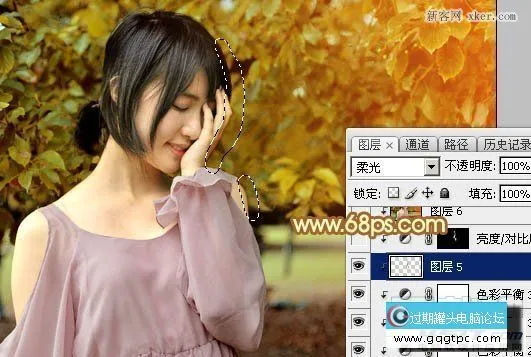
        14、新建一个图层,同上的方法创建剪切蒙版,确定后把混合模式改为“柔光”。把前景设置为橙红色:#C06321,用画笔把人物右侧边缘涂上前景色,效果如下图。这一步给人物边缘增加环境色。
        11061AF8-31.webp                         <图30>
        15、再微调一下肤色,加强一下暗部及高光,效果如下图。
        11061AE4-32.webp                         <图31>
        16、新建一个图层,给图片局部增加一点高光,再把左侧增加一点暗部,效果如下图。
        11061620P-33.webp                         <图32>
        最后美化一下人物部分,微调一下整体颜色,完成最终效果。
        1106163c1-1.webp                        

用户头像
用户组图标 cazd2013 2014-10-22 07:35:36 | 显示全部楼层
看一下,学学。
用户头像
用户组图标 售后维修 2014-10-22 08:44:48 | 显示全部楼层
表情
用户头像
用户组图标 非鱼 2014-10-23 22:48:32 | 显示全部楼层
555555555555555
用户头像
用户组图标 923923 2014-10-24 04:28:10 | 显示全部楼层
Photoshop CC处理出灿烂阳光色彩教程
用户头像
用户组图标 grshang 2014-10-24 05:47:05 | 显示全部楼层
表情表情表情表情
用户头像
用户组图标 grshang 2014-10-24 05:47:53 | 显示全部楼层
表情表情表情表情
用户头像
用户组图标 ezdvv 2015-5-21 14:27:25 | 显示全部楼层
xx谢谢!!!!
用户头像
用户组图标 秦川 2015-6-28 19:16:30 | 显示全部楼层
感谢楼主的分享。
用户头像
用户组图标 13186573766 2015-6-29 18:59:56 | 显示全部楼层
学一学啊啊啊哈哈哈
用户头像
用户组图标 zky1608 2015-6-29 21:54:30 | 显示全部楼层
谢谢,学习了
用户头像
用户组图标 益友 2016-4-13 09:06:48 | 显示全部楼层
谢谢 楼主  学习学习
用户头像
用户组图标 chen0829 2016-4-22 16:40:25 | 显示全部楼层
表情
用户头像
用户组图标 yu494957241 2016-4-23 09:02:54 | 显示全部楼层
谢谢分享表情
用户头像
用户组图标 海上金乌 2018-10-10 22:31:25 | 显示全部楼层
谢谢分享
您需要登录后才可以回帖 登录 | 注册 用QQ帐号登录

本版积分规则

一键重装系统|雨人系统下载|联系我们|网站地图|过期罐头电脑论坛

GMT+8, 2025-12-15 02:43 , Processed in 0.081047 second(s), 28 queries .

官方免责声明:本站内容来自网友和互联网.若侵犯到您的版权.请致信联系,我们将第一时间删除相关内容!

Powered by Discuz!

专注于win7_win10_win11系统下载装机

© 2010-2025 GQGTPC.Com

快速回复 返回顶部 返回列表