3DSMAX制作锈迹斑斑金属外皮材质图文教程
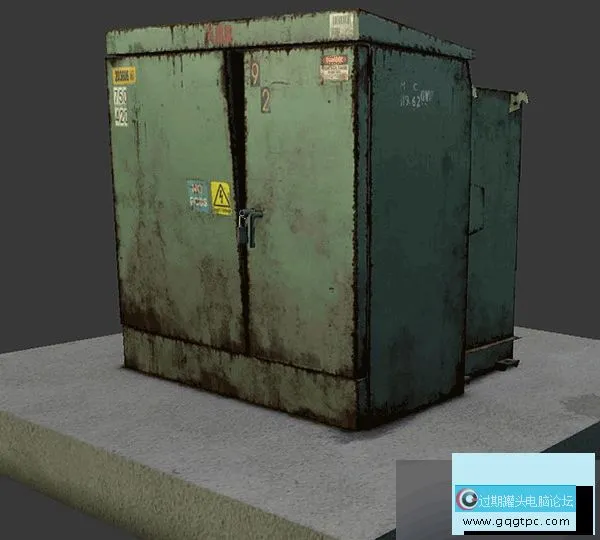
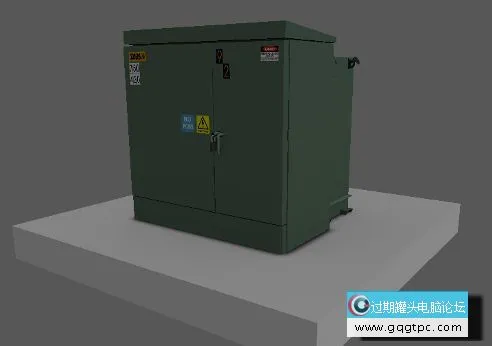
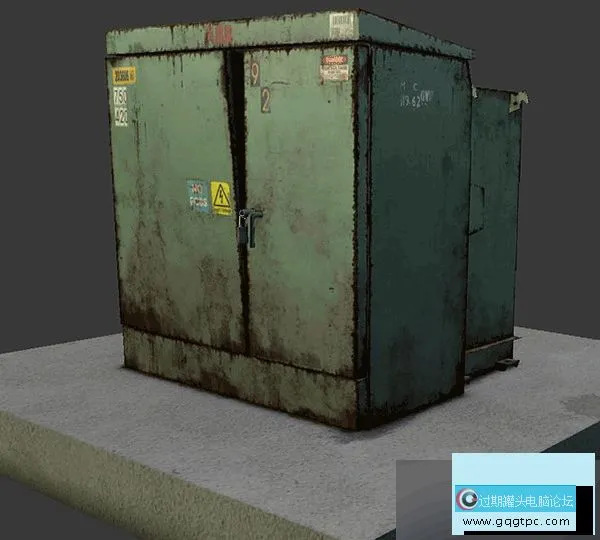
效果图:
模型制作
步骤一:找参考图,确定尺寸——
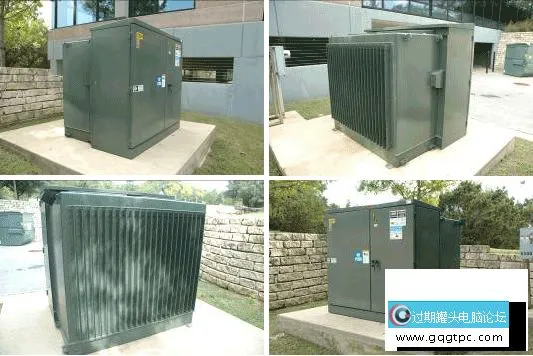
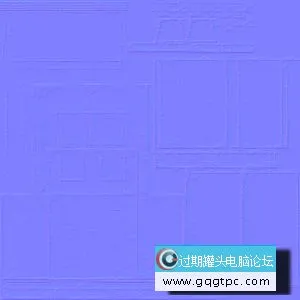
就是这个。(图01)当然,这个参考图片里面的变电箱太新了,做个旧一点的比较好玩。确定大致的尺寸,你可以自己去路边找个箱子量一下,注意不要触电就是了。根据上面的图片以及相关的数据,我们将制作一个写实风格的变电箱模型,模型面数的不超过700个三角面。单张贴图的尺寸不超过 1024*1024像素大小。我们还需要为模型制作颜色贴图,高光贴图以及法线贴图。法线贴图将通过Photoshop制作,不使用高模方式产生。
图01 步骤二:规范制作环境——
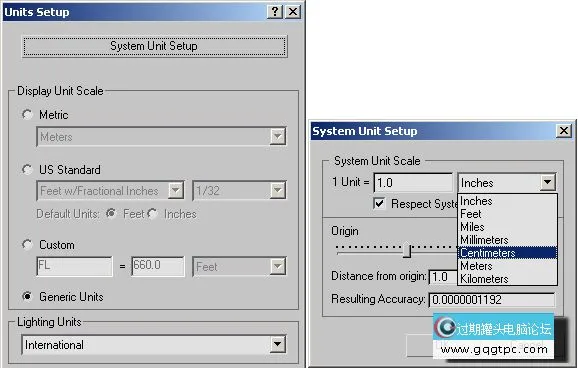
在开始具体的制作之前,我们先需要规范制作环境。(图02)
图02 打开"Customize -> Units Setup…"之后,我们会看到"Unit Setup"面板。点击上图面板中的"System Unit Setup"按钮。出现"System Unit Setup"面板。在这个面板中,把下拉菜单中的单位改变为"Centimeters"选项。这样,我们就使得我们在3DSMax中的1个数值单位等于1 厘米。每次在场景中都应该确认当前度量单位。
步骤三:基本模型结构——
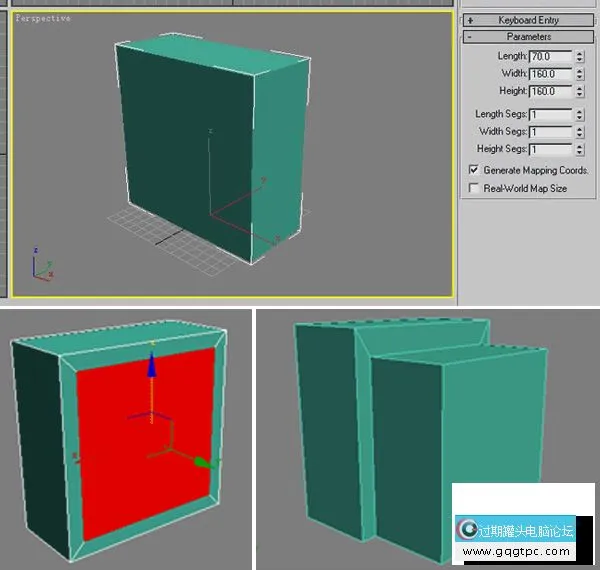
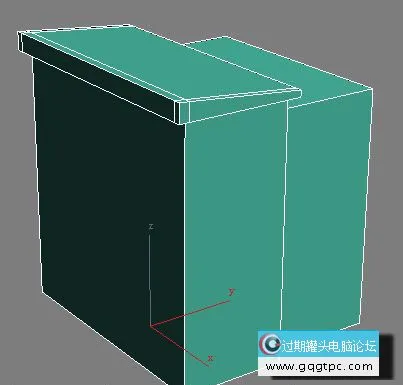
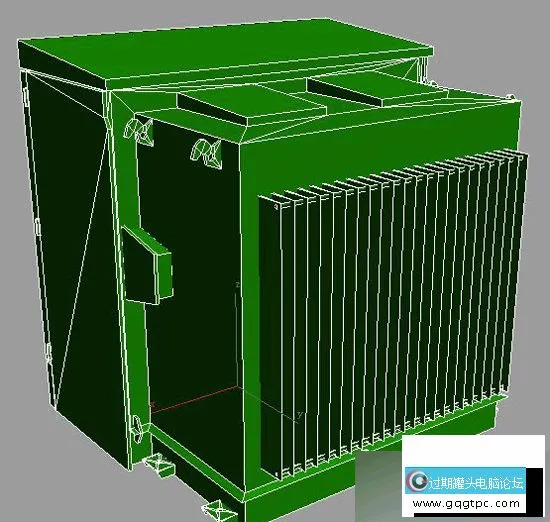
规范了相关的制作环境后,我们开始建立基本模型结构。动手之前,我们再根据已有的参考图片来分析一下所要制作的模型结构。基本上,图片中的变电箱是由前半部分的主体和后半部分的散热部件构成的。两部分都可以视为一个立方体。我们在制作模型时,一般都从最基本的几何体形状入手,通过修改,增建多边形的位置与数量来得到我们最终的模型。因此,我们首先通过基本几何体来搭建模型的基础。根据之前的尺寸的数据,我们先创建一个立方体,每个方向的分段数都是1段。这个是前半部分的变电箱主体。(图03)
图03 通过"Bevel"命令挤压出后部的散热器主体。注意尺寸大小。删除下半部分多余的多边形,同时调整顶点的位置,得到如下图所示的基本形状。可以灵活结合挤压,切割等命令,逐步把基础物体向最终物体的形态发展。从简单项复杂发展是我们需要遵循的一般制作规律。不要一开始就局限在某个细节上,反而忽略了物体的整体。
步骤四:调整形状和添加细节——
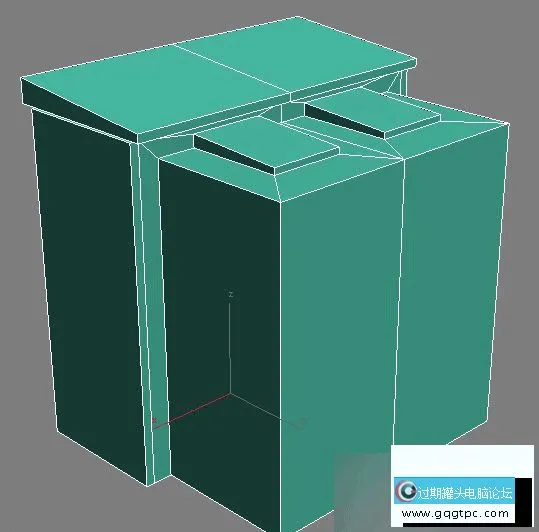
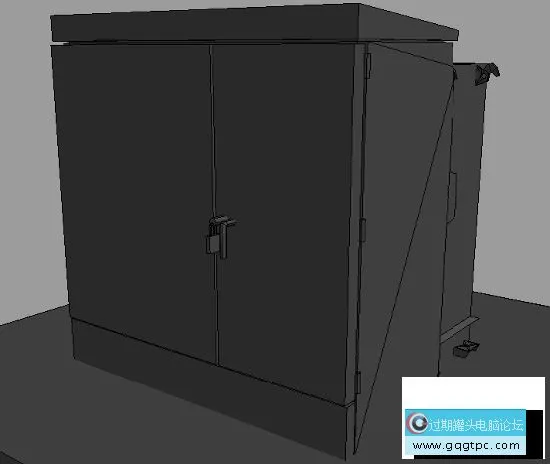
完成前后两部分的大致形状后,开始逐步发展细节。在基础形状的基础上,我们逐步修改形状和添加细节。使用切割和挤压命令来产生主体部分的顶盖。切割和挤压命令会产生的新的点与线,我们需要不断优化这些点与线。尽可能保持模型布线结构的简单合理。(图04)
图04 综合运用"Exturde","Bevel","Symmetry"等命令,一步步修正形状。同时注意布线的修正。在制作对称的物件时,可以先制作一半,然后竞相复制出另一半,可以很好的提升工作效率。保持耐心和细心,不断添加各个部分的细节内容。同时注意时刻观察参考图片,保持物体形状的准确性。(图05)
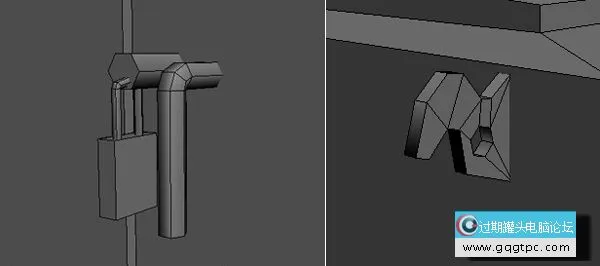
图05 继续使用之前的方法,将散热片,挂钩,铰链等细节一一添加。(图06) 图06 添加细节时,注意这些细节在模型整体效果中所占据的比重,从而合理的分配多变形数量。将更多的资源使用到最具常被注意到的地方。(图07、图08)
图07 图08 步骤五:检查多边形数量——
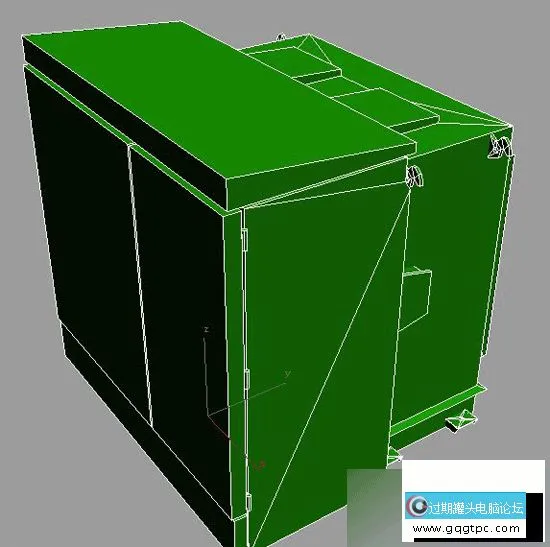
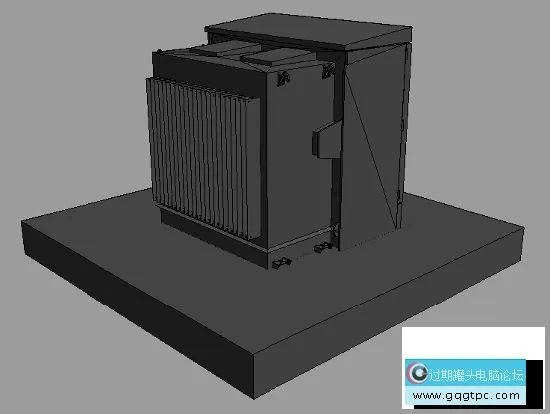
制作过程中,时刻注意多边形数量的限制。保证物体的多边形数量不要超过规定的数目。最后根据数值制作一个底座,完成模型的制作。(图09、图10)
图09 图10 建模完成后,一定要仔细检查模型的多变形数量是否超过限制,有没有不合理的多边形,是否还有部件没有制作等。确认建模一切无误后,再继续后续步骤。同时,可以删除游戏中视角不可能看到的多边形。比如变电箱底部,锁的底部等不会被看到的多边形。我们会在后续部分继续讲UV和贴图。
贴图制作
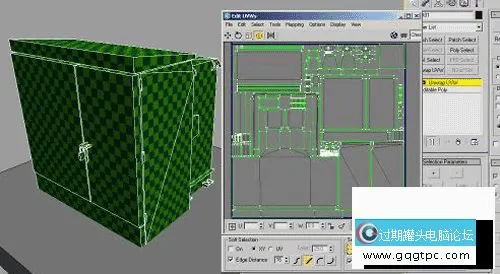
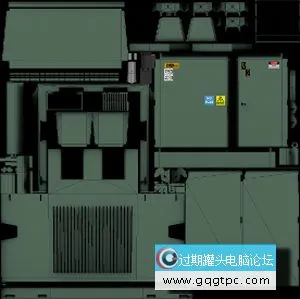
模型建立完成后,就要开始进行UV的划分。在这里,我们主要采用平面投影的方式,将各部分的UV一一拆分出来。注意UV空间的利用,这可以充分利用贴图,提高贴图分辨率。(图11)
图11 检查UV正确后,输出UV,然后就可以进入贴图绘制的步骤。
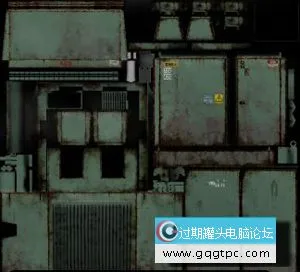
在贴图绘制的部分,我们将为这个变电箱制作颜色贴图,高光贴图和法线贴图这三张贴图。贴图制作的一般从基本色开始。首先由整体入手,逐步向细节推进。(图12)
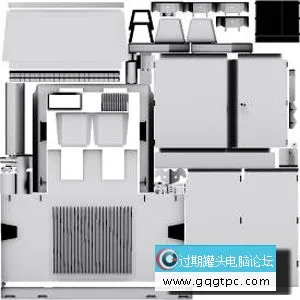
图12 以往的游戏引擎还不能实时的处理游戏中的光源,所以在颜色贴图上,可能需要绘制一定的光照效果,用贴图来制作一些假的明暗结构。随着技术的进步,越来越多的游戏引擎支持实时光照和法线贴图等效果。所以目前在颜色贴图中,一般只需要有基本色,必要的话还可以使用光照贴图的叠加。光照贴图可以制造出光线散射的效果,增强物体个结构间的相互关系的表现。为了更好更有效率的绘制颜色贴图,除了导出UV线框外,我们还可以导出一张 LightMap来辅助我们绘制颜色贴图。(图13)
图13
贴图绘制的过程中,要经常在三维软件中检测实际的显示效果。这个阶段,变电箱外观看上去是一个很新的变电箱。在后面的绘制过程中,我们要添加划痕,锈迹,油漆剥落以及水渍,污迹等细节。(图14)
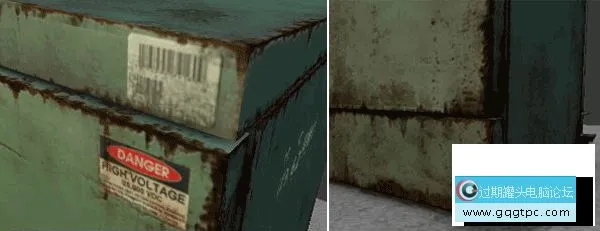
图14 完成了基本的颜色会之后,我们开始添加细节。好的细节表现可以极大地增强物体的真实感。为了更好的描绘这些细节,我们先要分析一下各种细节产生的原因,从而明确应该在什么位置添加何种细节。各种锈蚀的痕迹一般在物体的转角部分比较容易出现,因为这些部位更用以受到碰撞,摩擦等导致的磨损。一些缝隙,空洞结构 下方由于水流的影响,容易出现流水型的污渍。物体接近地面的部分要比远离地面的部分更容易受到地面尘土的影响。(图15、图16)
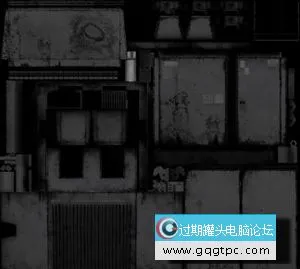
图15 图16 高光贴图(图17、图18)
图17 图18 测试一下在3DSMax中的效果。(图19)
|