找回密码
 注册

QQ登录

只需一步,快速开始

搜索
查看: 19046|回复: 16

CentOS 6.4在虚拟机VMWARE下的安装过程图文详解

[复制链接]
用户头像
用户组图标 zzasdy 2014-12-17 09:01:05 | 显示全部楼层

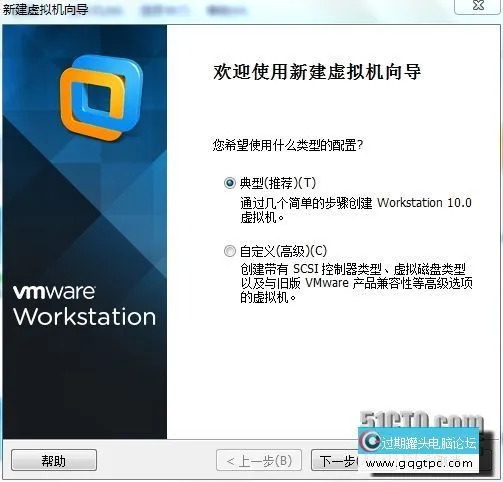
1、在桌面上双击VMware Workstation图标后启动虚拟机,鼠标单击文件,选择新的虚拟机;
   
2、单击“next”按钮,选择“典型(推荐)”安装或者“自定义(高级)”安装。这里选择“典型(推荐)”安装,如图[win7 64位旗舰版下载]所示。
    2014121322120673.webp
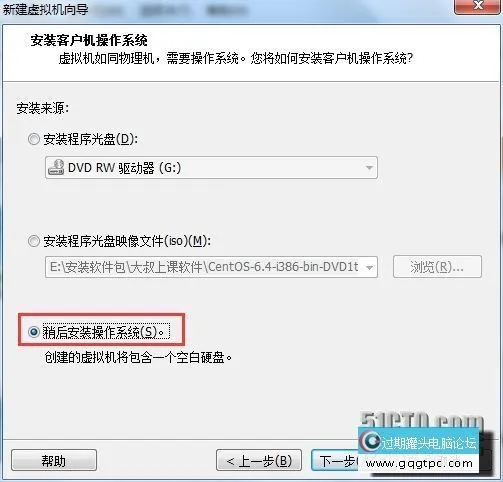
3、选择“我以后再安装操作系统”,点击“next”按钮,如图[win7 64位旗舰版下载]所示:
    2014121322120674.webp
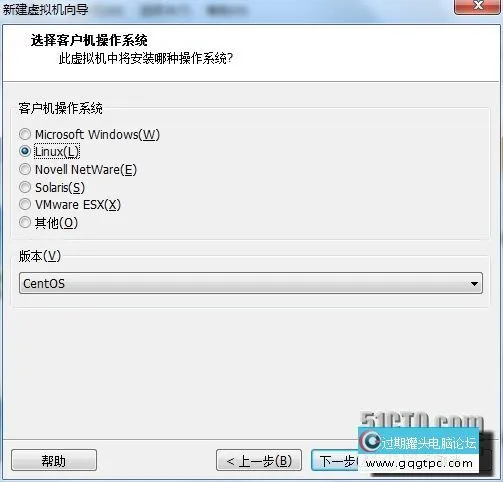
4、选择要安装的操作系统类型,如Linux→CentOS,如图[win7 64位旗舰版下载]所示:
    2014121322120675.webp
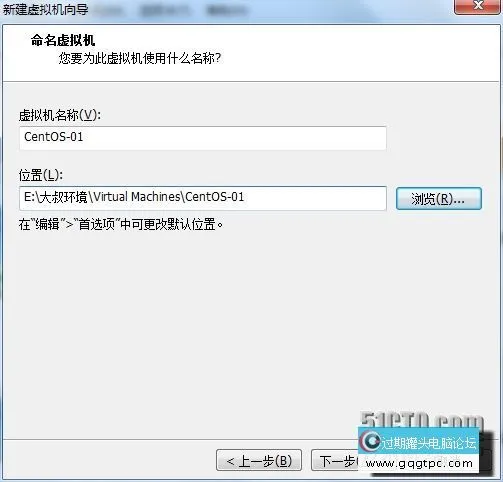
5、为虚拟机命名,指定它的保存位置,如图[win7 64位旗舰版下载]2-5所示。注意,应依据所安装操作系统的要求在硬盘上预留足够空间。
    2014121322120676.webp
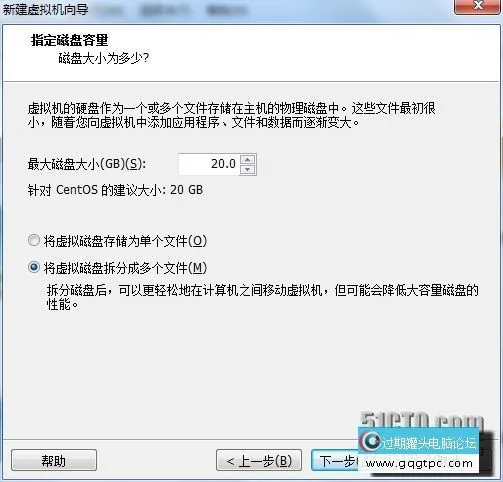
6、设置虚拟机磁盘容量,如图[win7 64位旗舰版下载]所示。定义磁盘大小;
    2014121322120677.webp
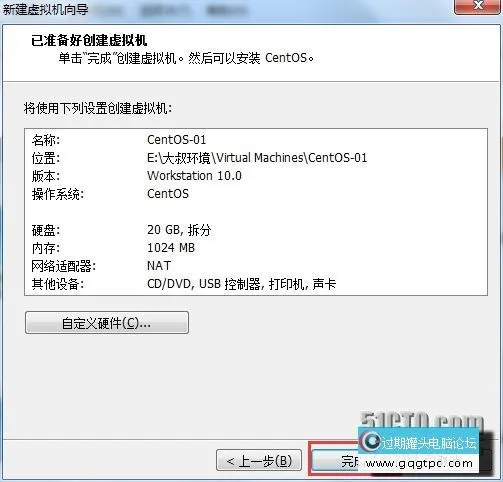
7、显示将要创建的虚拟机信息,单击“finish”完成安装,如图[win7 64位旗舰版下载]所示:
    2014121322120678.webp
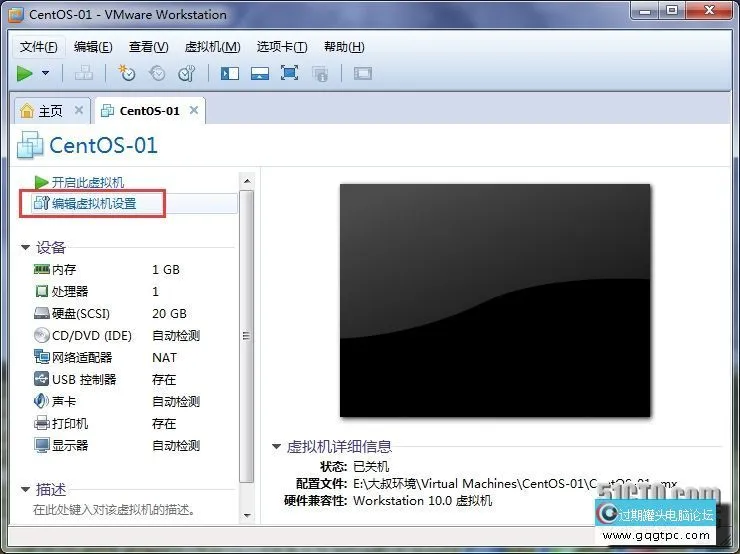
8、单击“编辑虚拟机设置”
    2014121322120679.webp
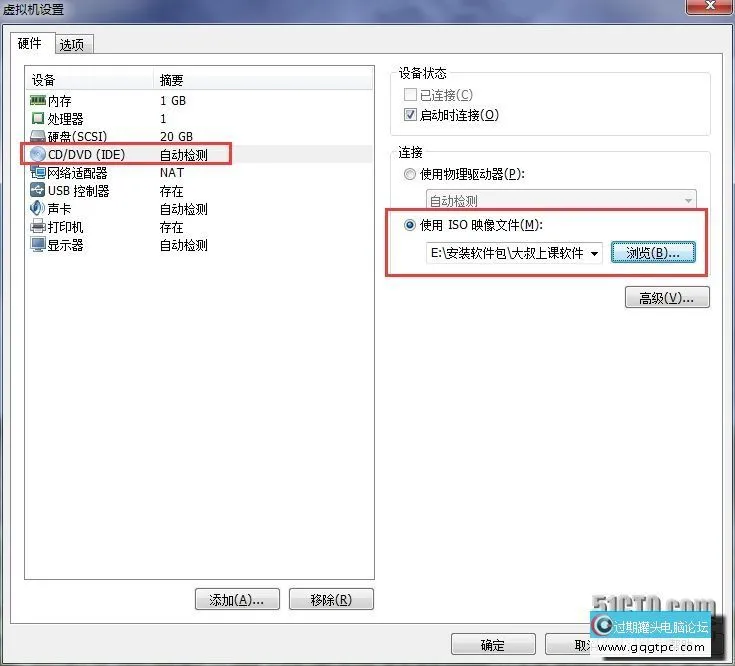
9、在Hardware下选中cd/dvd,选中“使用ISO映像文件”,点击“浏览”,找到之前下载的“CentOS-6.4-i386-bin-DVD1.iso”,点击“确定”
    2014121322120680.webp
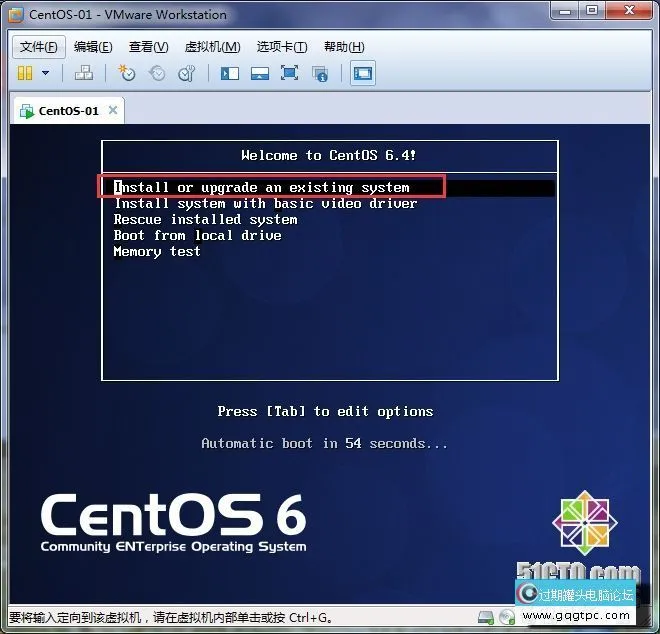
10、打开虚拟机电源,鼠标点击进入Linux,按enter键进入下一步;
    2014121322120681.webp
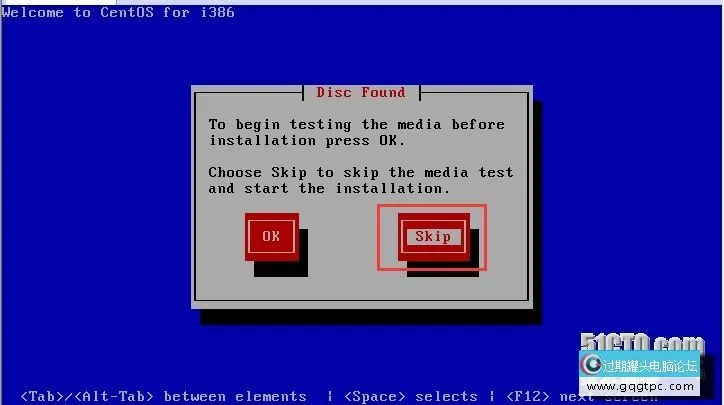
11、接下来的页面选择“skip”按enter键跳过,如图[win7 64位旗舰版下载]所示:
    2014121322120682.webp
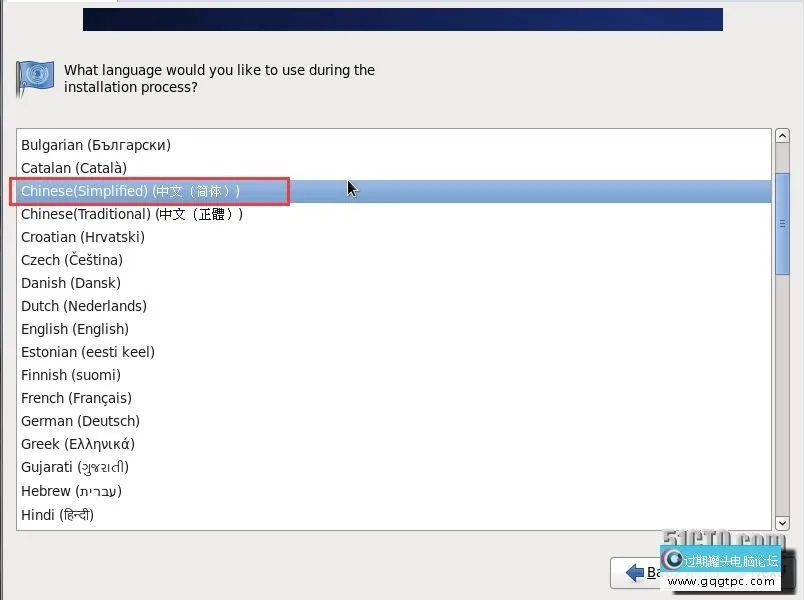
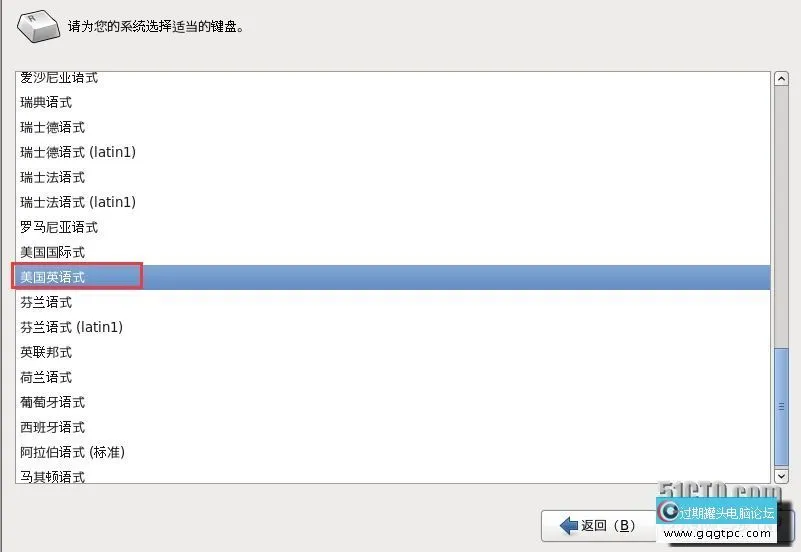
12、按需求选择语言及键盘,如图[win7 64位旗舰版下载]所示:
   
    2014121322120683.webp
    2014121322120684.webp
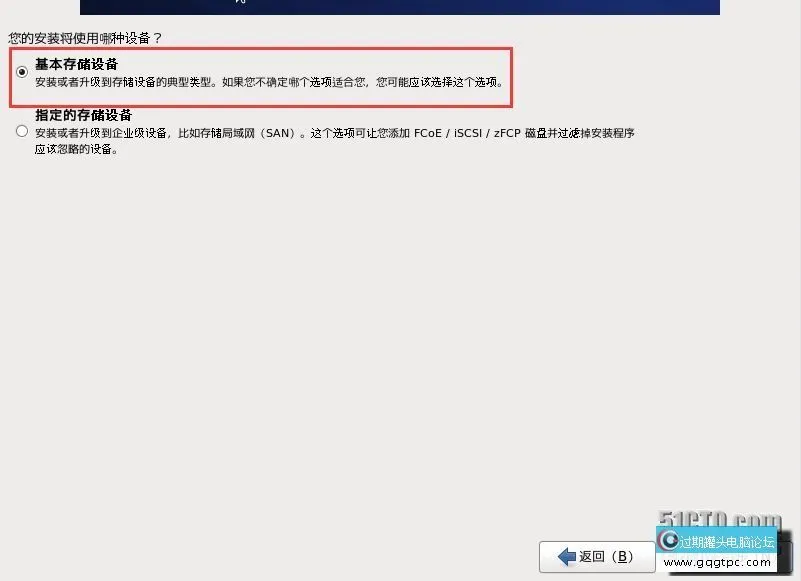
13、选择“基本存储设备"点击"下一步",如图[win7 64位旗舰版下载]所示:
    2014121322120685.webp
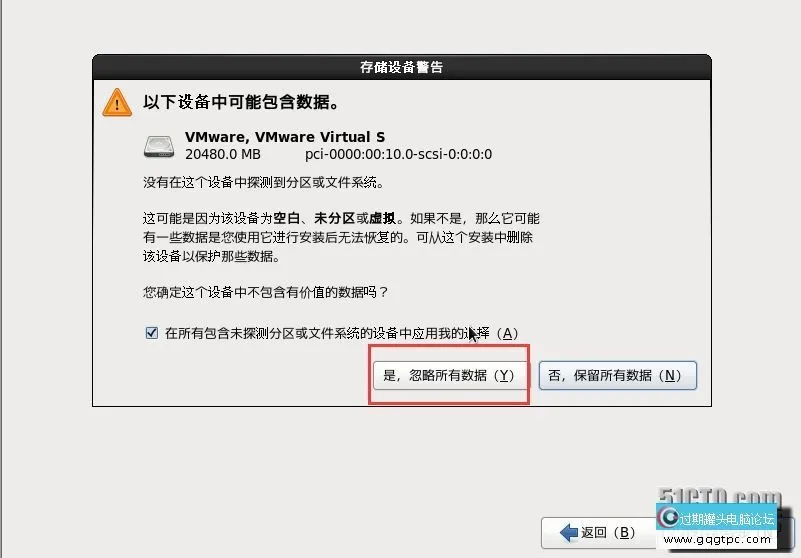
14、讯问是否疏忽所有数据,新电脑安装系统选择"是,疏忽所有数据",如图[win7 64位旗舰版下载]所示:
    2014121322120686.webp
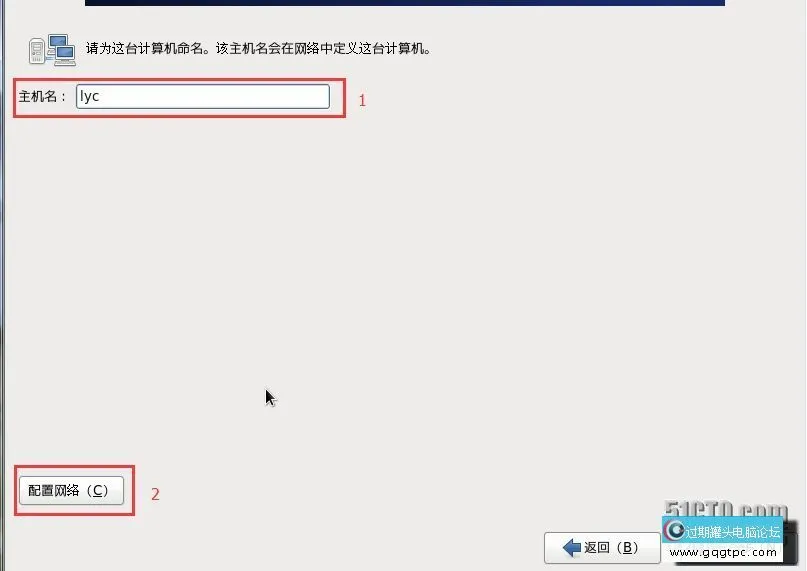
15、 Hostname填写格式“英文名.姓” ,如图[win7 64位旗舰版下载]所示:(配置网络一定要记得!!!否则在连网是找不到eth0)
    2014121322120687.webp
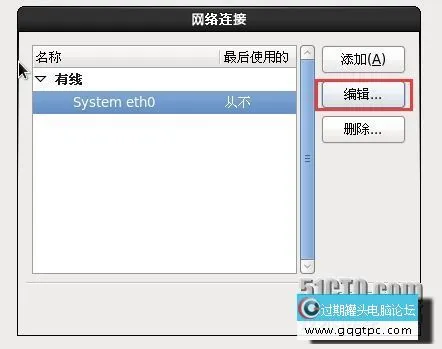
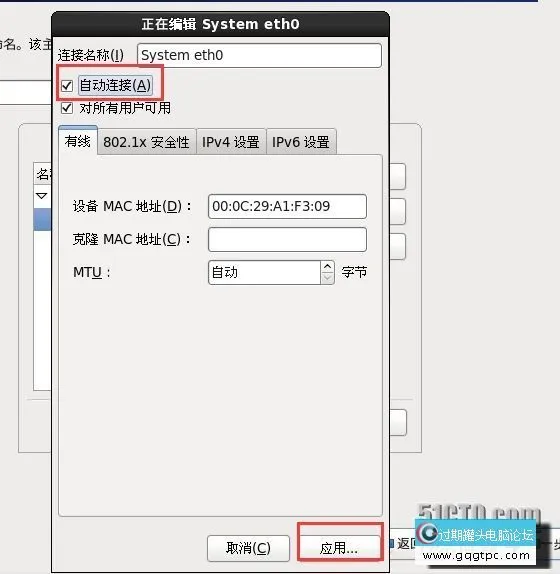
16、网络设置依照下面图示点击就可以了,如图[win7 64位旗舰版下载]所示:
   
    2014121322120688.webp
    2014121322120689.webp
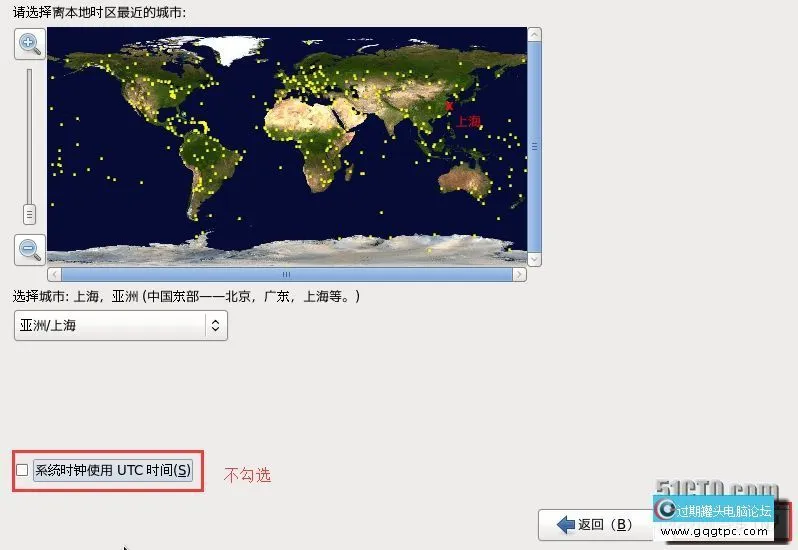
17、 时区可以在地图上点击,选择“shanghai”并取消“系统时钟使用 UTC时间”前面的对勾,如图[win7 64位旗舰版下载]所示:
    2014121322120690.webp
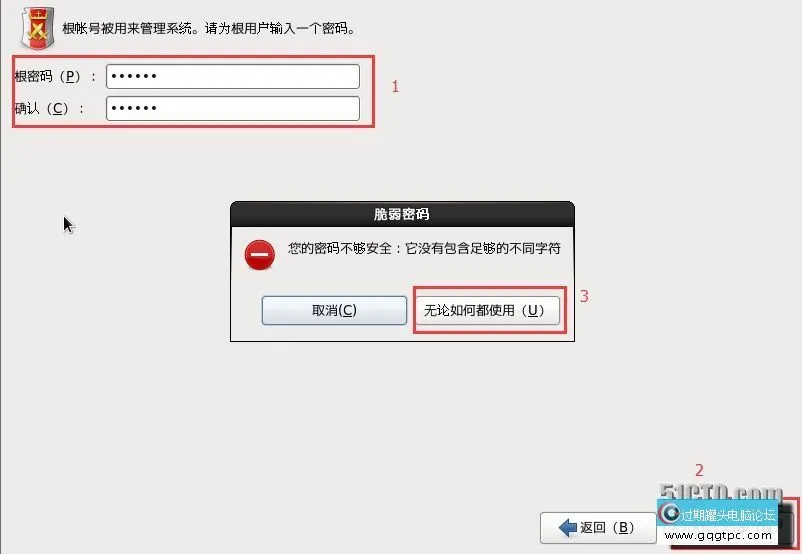
18、设置root的密码,如图[win7 64位旗舰版下载]所示:
    2014121322120691.webp
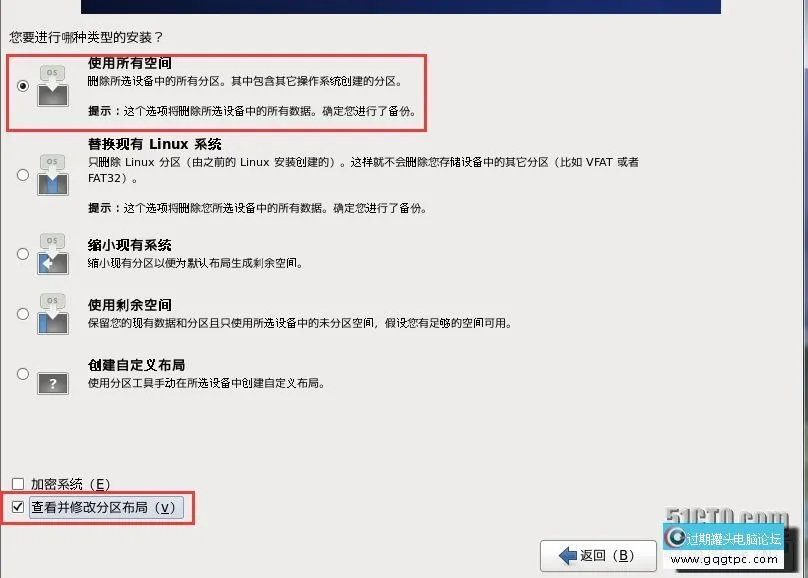
19、硬盘分区,一定要依照图示点选
    2014121322120692.webp
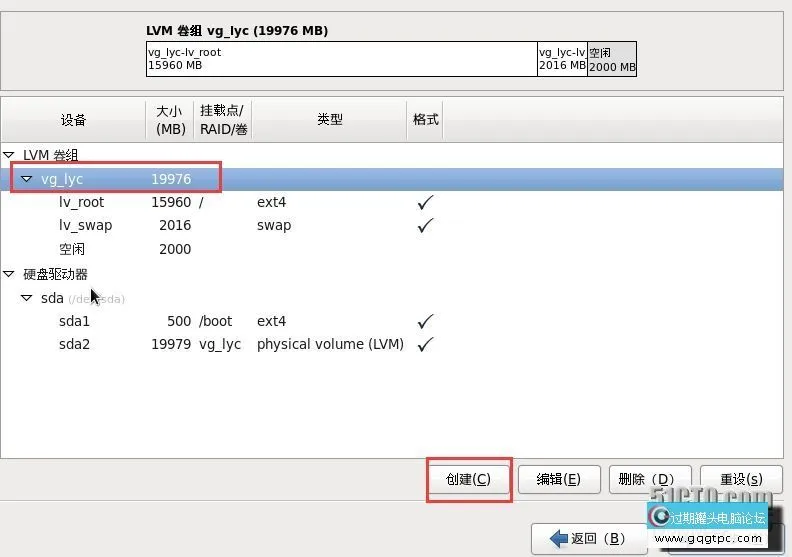
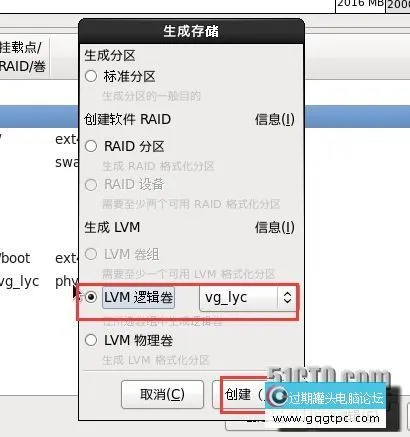
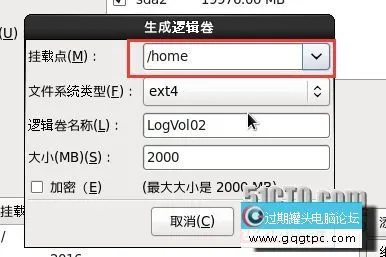
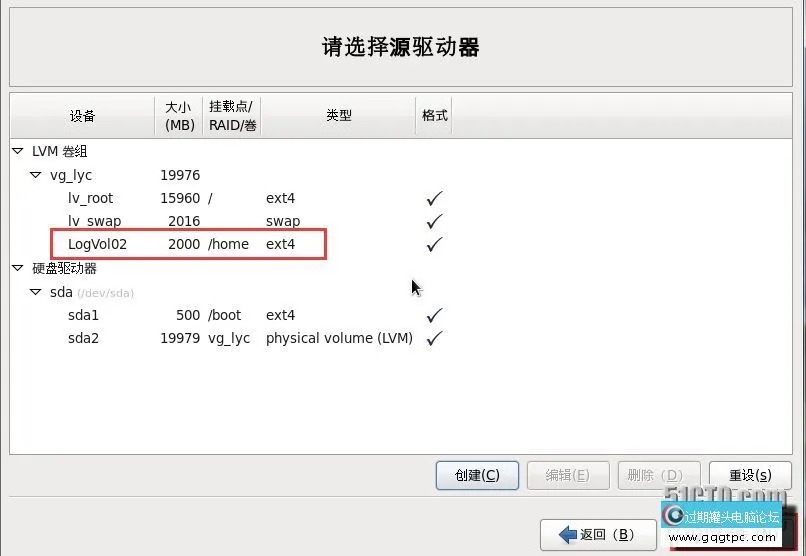
20、重点:调整分区,必需要有/home这个分区,假如没有这个分区,安装部分软件会出现不能安装的问题(注意在增加/home分区前,要先从root拿出点空间来)
   
2014121322120693.webp
2014121322120694.webp
2014121322120695.webp
2014121322120696.webp
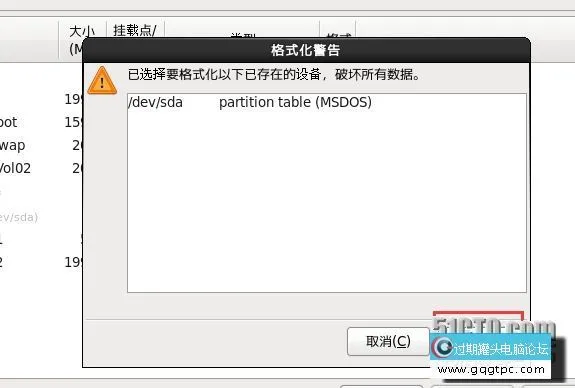
21、  讯问是否格式化分区
    2014121322120697.webp
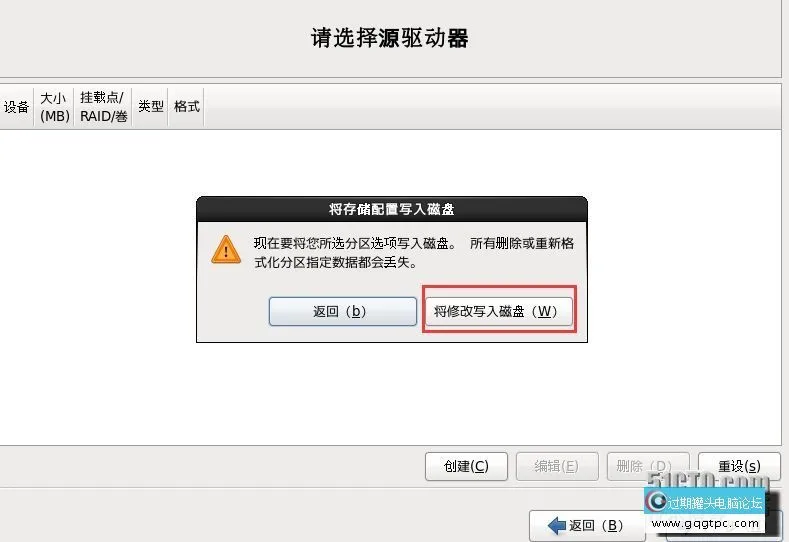
22、将更改写入到硬盘,如图[win7 64位旗舰版下载]所示:
    2014121322120698.webp
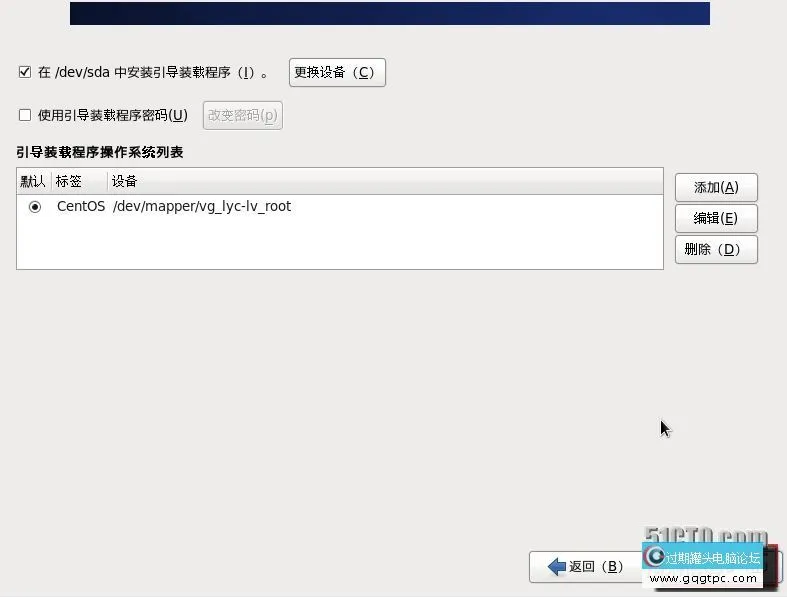
23、引导程序安装位置,如图[win7 64位旗舰版下载]所示:
    2014121322120699.webp
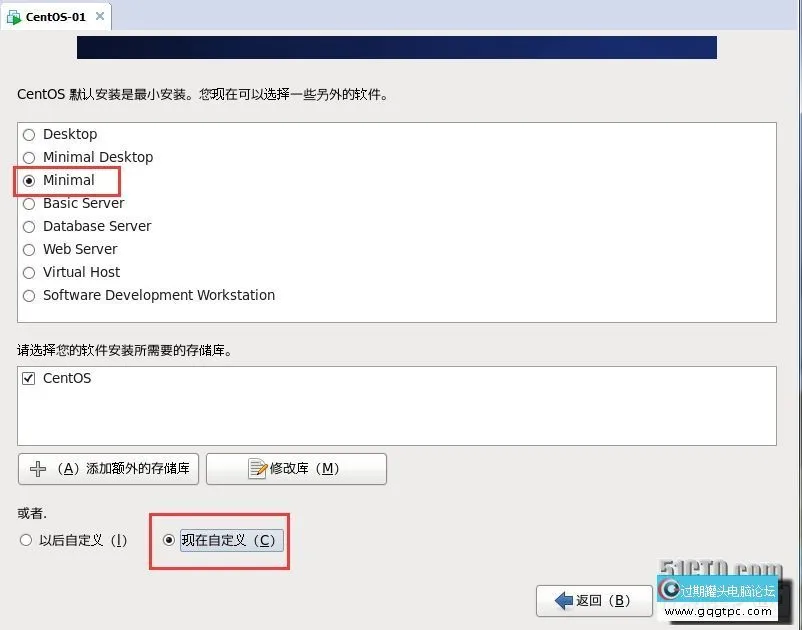
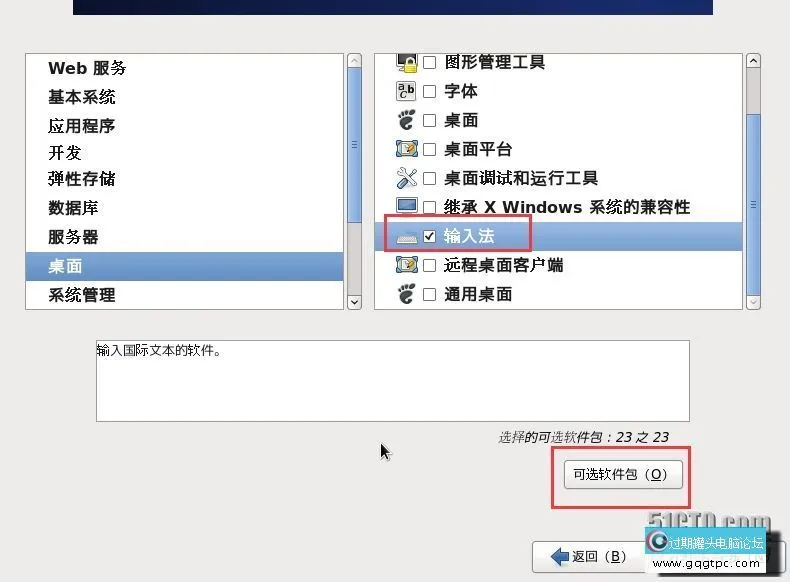
24、重点:最重要的一步,按图示顺序点击
    20141213221206100.webp
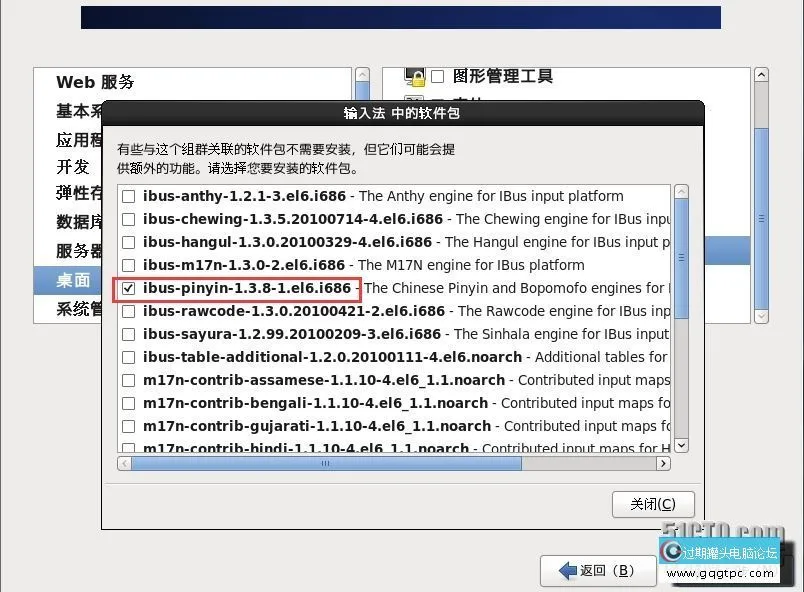
25、  对桌面进行如下设置
    输入法中仅保留ibus-pinyin-1.3.8-1.el6.x86_64,其他的全部取消
   
    20141213221206101.webp    
    20141213221206102.webp
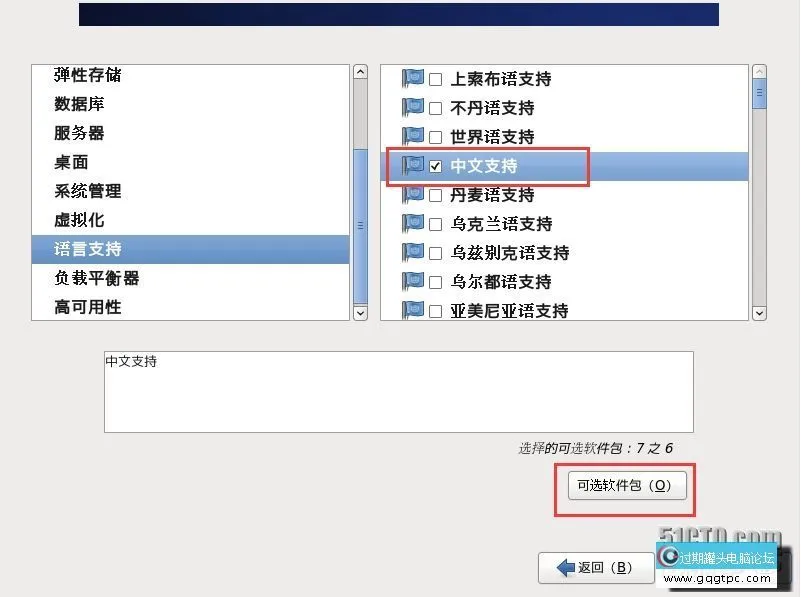
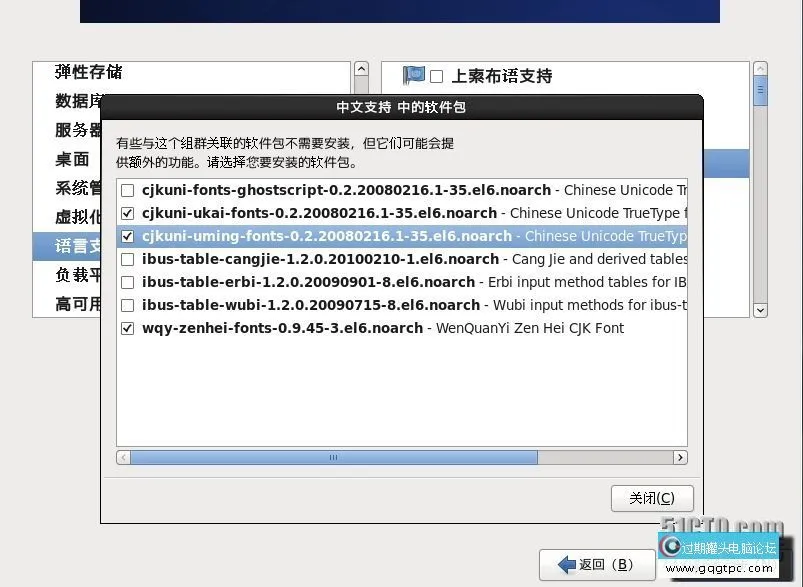
26、选中Languages,并选中右侧的Chinese Support然后点击红色区域:
    20141213221206103.webp
27、调整完成后如下图所示
    20141213221206104.webp
28、至此,一个最精简的桌面环境就设置完成了,如图[win7 64位旗舰版下载]所示:
    20141213221206105.webp
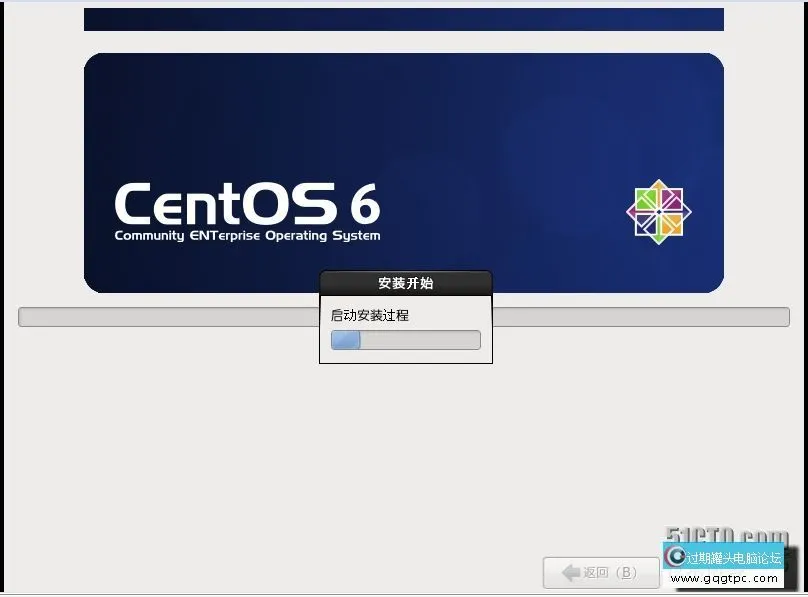
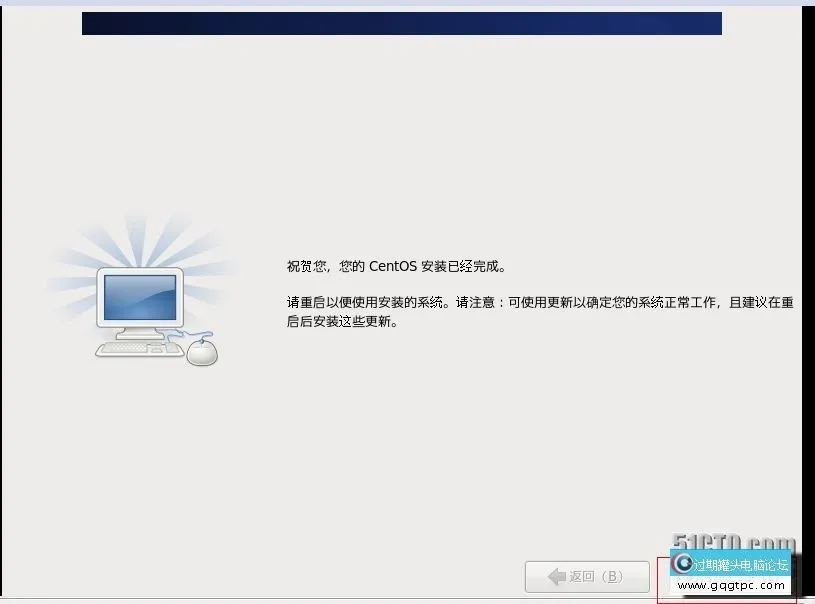
29、安装完成,重启,如图[win7 64位旗舰版下载]所示:
    20141213221206106.webp
用户头像
用户组图标 辽天 2014-12-18 13:56:48 | 显示全部楼层
表情表情表情
用户头像
用户组图标 智悟慧心 2014-12-18 16:21:25 | 显示全部楼层
谢谢分享                          表情
用户头像
用户组图标 智悟慧心 2014-12-18 16:21:57 | 显示全部楼层
谢谢分享、表情
用户头像
用户组图标 智悟慧心 2014-12-18 16:22:28 | 显示全部楼层
表情谢谢分享。
用户头像
用户组图标 xxmdrt 2014-12-19 15:57:33 | 显示全部楼层
表情
用户头像
用户组图标 9992 2015-11-15 15:15:51 | 显示全部楼层
CentOS 6.4在虚拟机VMWARE下的安装过程
用户头像
用户组图标 lzxsir 2015-12-7 12:21:23 | 显示全部楼层
没有软件的连接吗、
用户头像
用户组图标 spkey 2016-8-13 16:35:14 | 显示全部楼层
收藏了。谢谢楼主分享
用户头像
用户组图标 飘逸的棒棒糖 2016-10-16 13:35:29 | 显示全部楼层
感谢分享!!!表情
用户头像
用户组图标 fgsfdtf 2019-12-2 22:47:28 | 显示全部楼层
学习了,感谢分享表情表情
用户头像
用户组图标 lailai2016 2021-1-13 16:41:20 | 显示全部楼层
发贴辛苦,感谢楼主表情
用户头像
用户组图标 hbxtzzt 2021-1-18 00:02:48 | 显示全部楼层
发贴辛苦,感谢楼主表情
用户头像
用户组图标 chenke815 2021-3-7 14:59:54 | 显示全部楼层
好是好贴的好,贴是好贴的贴 楼主好人一生平安
用户头像
用户组图标 过期面包 2021-6-6 13:35:28 | 显示全部楼层
谢谢楼主分享
您需要登录后才可以回帖 登录 | 注册 用QQ帐号登录

本版积分规则

一键重装系统|雨人系统下载|联系我们|网站地图|过期罐头电脑论坛

GMT+8, 2025-12-13 14:58 , Processed in 0.072612 second(s), 29 queries .

官方免责声明:本站内容来自网友和互联网.若侵犯到您的版权.请致信联系,我们将第一时间删除相关内容!

Powered by Discuz!

专注于win7_win10_win11系统下载装机

© 2010-2025 GQGTPC.Com

快速回复 返回顶部 返回列表