找回密码
 注册

QQ登录

只需一步,快速开始

搜索
查看: 191|回复: 1

Windows 11 中彻底关闭 VBS的方法

[复制链接]
用户头像
用户组图标 dfdf 前天 22:59 | 显示全部楼层
想要在 Windows 11 中彻底关闭 VBS(基于虚拟化的安全性),通常是因为它占用了硬件虚拟化资源,导致游戏帧数下降、模拟器卡顿或特定软件无法运行。
1000048852.webp

🔍 第一步:确认 VBS 状态
在操作前,建议先确认 VBS 是否真的开启了。
1.  按下 Win + R,输入 msinfo32 并回车。
2.  在“系统摘要”中找到 “基于虚拟化的安全性”。
    *   如果显示 “正在运行” 或 “已启用”,说明需要关闭。
    *   如果显示 “未启用”,则无需操作。

🛠️ 方法一:关闭“内存完整性”(最简单的开关)
这是 VBS 的一个核心组件,关闭它可以立即释放部分性能。
1.  点击“开始”菜单,搜索并打开 “Windows 安全中心”。
2.  点击 “设备安全性” > “内核隔离” 详细信息。
3.  找到 “内存完整性” 开关,将其设置为 “关”。
4.  系统会提示需要重启电脑,点击 “立即重启”。

🖥️ 方法二:管理员运行命令(切断底层支持)
如果只是关闭内存完整性,VBS 可能仍处于待命状态。我们需要通过命令提示符切断其底层支持。
1.  按下 Win + X,选择 “终端(管理员)” 或 “Windows PowerShell(管理员)”。
2.  输入以下命令并按回车:
        bcdedit /set hypervisorlaunchtype off
   
3.  如果返回“操作成功完成”,请重启电脑。

⚙️ 方法三:组策略禁用(防止自动回弹)
如果你的系统是 Win11 专业版、企业版或教育版,可以通过组策略永久禁止 VBS 启动。
1.  按下 Win + R,输入 gpedit.msc 并回车。
2.  依次展开:计算机配置 > 管理模板 > 系统 > Device Guard。
3.  在右侧找到 “打开基于虚拟化的安全”,双击它。
4.  将其设置为 “已禁用”,点击确定。
5.  再次重启电脑。

📝 方法四:注册表修改(适用于家庭版)
如果你使用的是 Win11 家庭版(没有组策略功能),可以直接修改注册表。
1.  按下 Win + R,输入 regedit 并回车。
2.  定位到:
    HKEY_LOCAL_MACHINESYSTEMCurrentControlSetControlDeviceGuard
3.  在右侧找到 EnableVirtualizationBasedSecurity,双击将数值数据改为 0。
    *   如果该值不存在,右键新建一个 DWORD (32位) 值,命名为上述名称即可。
4.  重启电脑。

💣 终极方案:强制关闭脚本(针对顽固情况)
如果以上方法都无效(常见于 Win11 24H2 等新版本),需要使用强制脚本,这会修改引导配置。
1.  在桌面新建一个文本文档。
2.  将以下代码复制进去:
  1.     @echo off
  2.     dism /Online /Disable-Feature:microsoft-hyper-v-all /NoRestart
  3.     dism /Online /Disable-Feature:IsolatedUserMode /NoRestart
  4.     dism /Online /Disable-Feature:Microsoft-Hyper-V-Hypervisor /NoRestart
  5.     dism /Online /Disable-Feature:Microsoft-Hyper-V-Online /NoRestart
  6.     dism /Online /Disable-Feature:HypervisorPlatform /NoRestart
  7.     mountvol X: /s
  8.     copy %WINDIR%System32SecConfig.efi X:EFIMicrosoftBootSecConfig.efi /Y
  9.     bcdedit /create {0cb3b571-2f2e-4343-a879-d86a476d7215} /d "DebugTool" /application osloader
  10.     bcdedit /set {0cb3b571-2f2e-4343-a879-d86a476d7215} path "EFIMicrosoftBootSecConfig.efi"
  11.     bcdedit /set {bootmgr} bootsequence {0cb3b571-2f2e-4343-a879-d86a476d7215}
  12.     bcdedit /set {0cb3b571-2f2e-4343-a879-d86a476d7215} loadoptions DISABLE-LSA-ISO,DISABLE-VBS
  13.     bcdedit /set {0cb3b571-2f2e-4343-a879-d86a476d7215} device partition=X:
  14.     mountvol X: /d
  15.     bcdedit /set hypervisorlaunchtype off
  16.     pause
复制代码
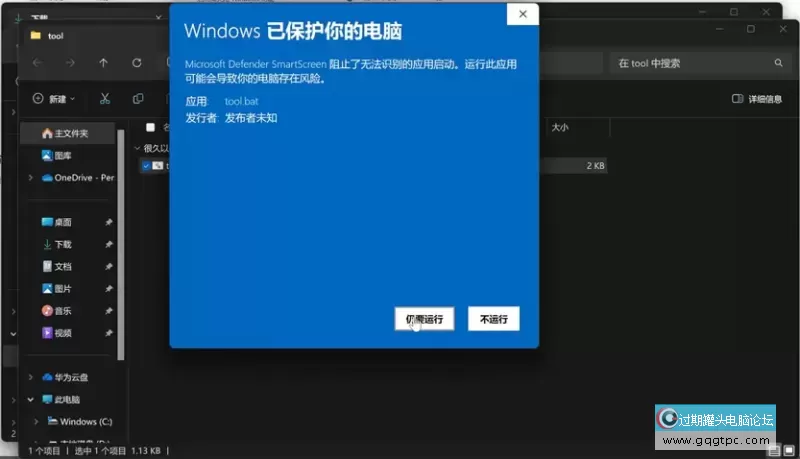
3.  点击“文件” > “另存为”,文件名改为 DisableVBS.bat,编码选择 ANSI,保存类型选“所有文件”。
4.  右键点击该文件,选择 “以管理员身份运行”。
5.  运行结束后重启电脑。在重启进入系统前的黑屏界面,需要连续按 4次 F3 键确认关闭安全功能。

✅ 验证是否关闭成功
再次按下 Win + R,输入 msinfo32。
*   理想状态: “基于虚拟化的安全性” 显示为 “未启用”。
*   注意: 如果显示“不支持”,通常是因为你在 BIOS 中禁用了虚拟化技术(VT),这会影响模拟器和虚拟机的使用,请根据需求决定是否去 BIOS 开启 VT。

安全提醒: 关闭 VBS 会降低系统的安全性(例如 Windows Hello 面部/指纹登录可能受影响),建议仅在玩游戏或运行特定软件时关闭,并确保电脑已安装可靠的杀毒软件。
用户头像
用户组图标 toto^yoyo 昨天 15:38 | 显示全部楼层
感谢版主表情
您需要登录后才可以回帖 登录 | 注册 用QQ帐号登录

本版积分规则

一键重装系统|雨人系统下载|联系我们|过期罐头电脑论坛

GMT+8, 2026-1-9 11:51 , Processed in 0.032075 second(s), 25 queries .

官方免责声明:本站内容来自网友和互联网.若侵犯到您的版权.请致信联系,我们将第一时间删除相关内容!

Powered by Discuz!

专注于win7_win10_win11系统下载装机

© 2010-2025 GQGTPC.Com

快速回复 返回顶部 返回列表