找回密码
 注册

QQ登录

只需一步,快速开始

搜索
查看: 105|回复: 0

[经验分享] 笔记本intel be200上网速度非常慢的解决方法

[复制链接]
用户头像
用户组图标 aznake 昨天 17:08 | 显示全部楼层
【网络环境与设备配置】
  • 台式机: Intel I225-V 网卡,Win11 24H2,PCIe 4.0 固态硬盘。
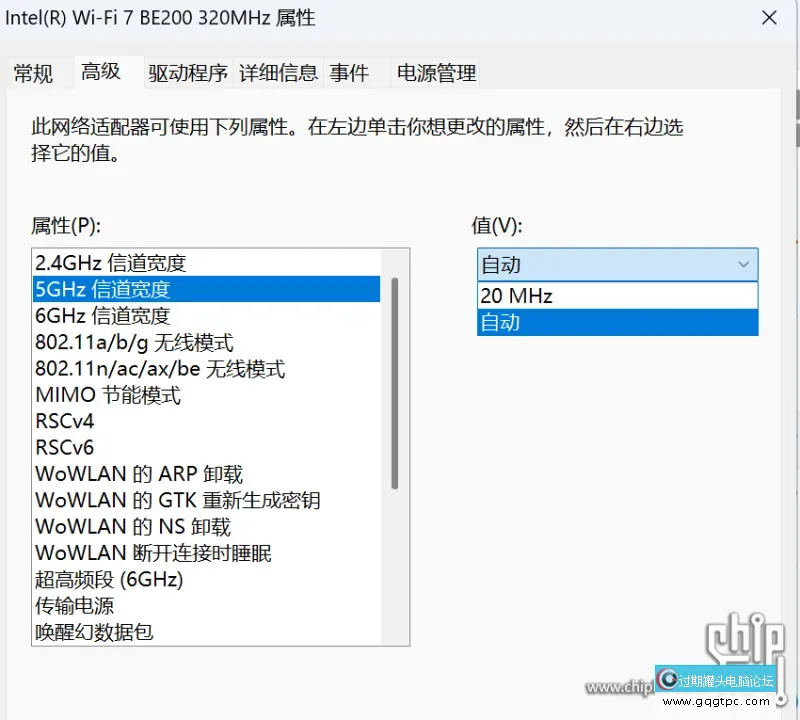
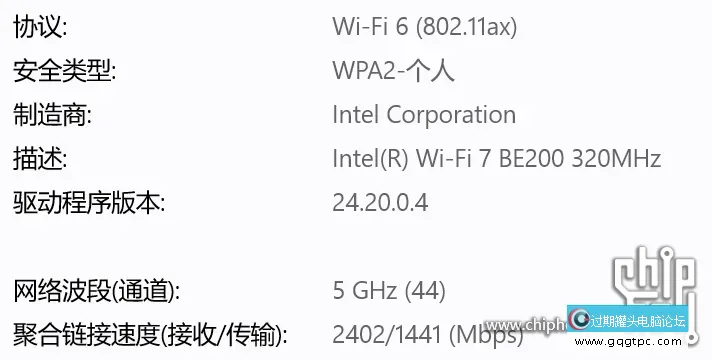
  • 笔记本: Intel BE200 无线网卡,Win11 25H2,PCIe 4.0 固态硬盘。
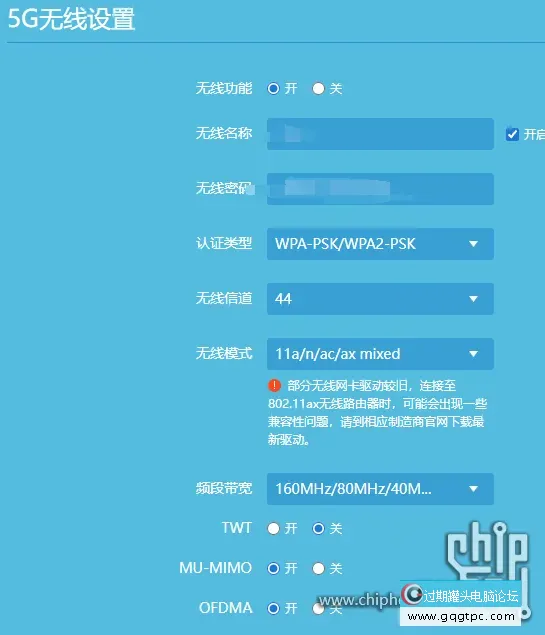
  • 路由器: TP-Link XDR6086(Wi-Fi 6 标准)。
163806rq699e69q67a9fmq.png
165517ll9hbe9nteybh6bn.png
165517d6y5ifdhw1f0jw0i.png
170419btmtx7lovx71ccwx.png
【遇到的问题】
笔记本加装 BE200 网卡后体验很差。虽然路由器稍显老态,但连接速率始终无法突破 3000Mbps(更别提 4800Mbps 理论值),表现远低于预期。
【实际测试】
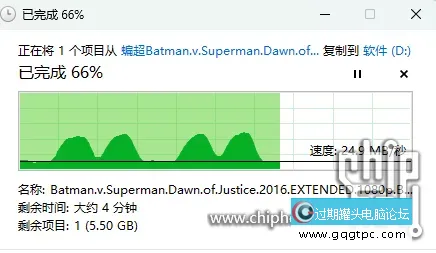
局域网内传输电影文件,速度仅维持在 30MB/s 左右,偶尔能短时间冲到 100MB/s,但无法持久。
【求助】
请问这是哪里设置不对吗?还是设备间存在兼容性问题?

您的网络环境存在明显的性能瓶颈,实际速率远低于理论值主要是因为无线传输的物理限制、设备配置不当以及终端能力差异。以下是详细分析和解决方案:
一、核心问题定位
  • 理论速率与实际差距的真相
    • WiFi 6理论峰值9.6Gbps仅在理想实验室条件下达成(1024-QAM+160MHz信道+8x8 MIMO),实际家庭环境通常只能达到理论值的20%-40%2。
    • 您的TP-XDR6086路由器标称AX6000(5GHz 4800Mbps+2.4GHz 1200Mbps),但实际内网传输受制于终端设备能力
      • BE200无线网卡理论最大速率约2400Mbps(约300MB/s),但需满足5GHz 160MHz信道+4x4 MIMO条件3。
      • I225-V有线网卡支持2.5Gbps(312.5MB/s),但需确保路由器LAN口为2.5G且网线达标20。

  • 您遇到的典型瓶颈
    • 无线传输速率远低于有线:WiFi受信号衰减、干扰、信道拥塞影响,实际TCP吞吐通常只有理论PHY速率的50%-70%
    • 3xMB/s(约24Mbps)的拷贝速度表明存在严重瓶颈,可能原因包括:
      • 信道干扰导致频繁重传
      • 路由器QoS限速配置
      • 终端网卡驱动问题
      • 信号强度不足(RSSI < -65dBm)


二、关键排查与优化步骤1. 路由器基础配置检查
  • 确认5GHz频段启用160MHz信道
    • 登录TP-XDR6086管理界面 → 无线设置 → 5GHz频段 → 将"信道带宽"设为160MHz22。
    • 避免使用DFS信道(52-144),民用路由器常因雷达干扰自动降频至80MHz。
  • 关闭干扰源
    • 将路由器远离微波炉、蓝牙设备至少1米4。
    • 使用WiFi分析工具(如NetSpot)扫描周边信道,切换至干扰最小的信道(如36/40/44/149-165)17。

2. 终端设备专项优化
  • BE200无线网卡关键设置(笔记本):
    • 更新驱动至最新版(Intel官网下载)9。
    • 禁用电源管理:设备管理器 → BE200属性 → 电源管理 → 取消勾选"允许计算机关闭此设备以节约电源"5。
    • 强制启用160MHz模式:注册表路径HKEY_LOCAL_MACHINESYSTEMCurrentControlSetControlClass{4d36e972-e325-11ce-bfc1-08002be10318}0,新建DWORD值Enable160MHz设为13。
  • I225-V有线网卡检查(台式机):
    • 确认路由器LAN口为2.5G(TP-XDR6086支持双2.5G口),使用Cat6及以上网线20。
    • 在设备管理器中检查网卡状态,确保"链接速度"显示为2.5Gbps而非1Gbps。

3. 信号质量深度优化
  • 测量关键指标
    • 笔记本执行netsh wlan show interfaces,检查RSSI(信号强度)应≥-60dBmPHY速率应≥1200Mbps2。
    • 若RSSI < -65dBm,需调整路由器位置至房屋中心,避免金属物体/承重墙遮挡6。
  • 启用MU-MIMO与OFDMA
    • TP-XDR6086需在无线设置中开启"MU-MIMO"和"OFDMA"功能,提升多设备并发效率22。

4. 内网传输瓶颈排除
  • 关闭QoS限速
    • 路由器管理界面 → QoS设置 → 禁用所有限速规则或设置为"无限制"1。
  • 检查后台占用
    • 台式机任务管理器 → 资源监视器 → 网络 → 排查是否有进程占用大量带宽(如云盘同步、系统更新)8。
  • 测试真实内网带宽
    • 使用iperf3工具进行端到端测试(排除互联网侧干扰),命令示例:bash
    1. # 服务端(台式机)
    2. iperf3 -s
    3. # 客户端(笔记本)
    4. iperf3 -c 192.168.1.100 -t 30
    复制代码

三、预期效果与验证
  • 优化后应达到的性能
    • 有线连接(I225-V):稳定300-310MB/s(2.4-2.5Gbps)
    • 无线连接(BE200):5GHz 160MHz下应达200-280MB/s(1600-2200Mbps)
    • 内网拷贝速度:大文件传输应稳定在250MB/s以上,不再出现"100MB/s维持几秒"的情况
  • 快速验证方法
    • 用笔记本直接连接5GHz WiFi,访问Speedtest.net进行内网测速(选择同一局域网设备)
    • 使用ping测试稳定性:ping 192.168.1.1 -t观察延迟波动

四、特别提醒
  • WiFi 6实际性能受环境制约:即使所有设备支持WiFi 6,墙体衰减可导致速率减半(-3dB~20dB/障碍物)2。
  • BE200网卡的特殊性:该网卡在Linux下需特别配置(如power_save=0),Windows下也需确保节能模式设为"无SMPS"5。
  • 路由器固件更新:检查TP-XDR6086是否有新版固件(TP-Link官网),旧版固件可能导致5GHz频段功率衰减4。
若按上述步骤优化后问题仍存在,建议使用有线直连测试(笔记本通过USB-C转2.5G网卡连接路由器),排除无线环境干扰。实际内网传输速度受多种因素影响,稳定达到250MB/s以上即属正常表现,不必过分追求理论峰值。


您需要登录后才可以回帖 登录 | 注册 用QQ帐号登录

本版积分规则

一键重装系统|雨人系统下载|联系我们|过期罐头电脑论坛

GMT+8, 2026-2-19 06:10 , Processed in 0.032681 second(s), 24 queries .

官方免责声明:本站内容来自网友和互联网.若侵犯到您的版权.请致信联系,我们将第一时间删除相关内容!

Powered by Discuz!

专注于win7_win10_win11系统下载装机

© 2010-2025 GQGTPC.Com

快速回复 返回顶部 返回列表